

Close Menu
sahabatedu.com |  Make Things Happen..!
    TRENDING

    Darul Ajhar Teguhkan Komitmen Cetak Generasi Qur’ani Lewat Khotmil Qur’an 2026

    11 Mei 2026

    Lailatul Ijtima PCNU Kabupaten Bekasi Berlangsung Khidmat, KH Ahmad Mustofa Torfi Tekankan Keikhlasan dan Spirit Tauhid

    10 Mei 2026

    Tidak ada rasa bersalah yang dapat mengubah masalalu

    6 Mei 2026
    Facebook X (Twitter) Instagram
    Trending
    • Darul Ajhar Teguhkan Komitmen Cetak Generasi Qur’ani Lewat Khotmil Qur’an 2026
    • Lailatul Ijtima PCNU Kabupaten Bekasi Berlangsung Khidmat, KH Ahmad Mustofa Torfi Tekankan Keikhlasan dan Spirit Tauhid
    • Tidak ada rasa bersalah yang dapat mengubah masalalu
    • Laptop HP 14 Slim
    • Gerakan KOIN NU PARNU Puri Persada Indah, Receh Jadi berkah, Kebersamaan Jadi kekuatan
    • Gerakan Koin NU ARNU Puri Persada Indah: Receh Jadi Berkah, Kebersamaan Jadi Kekuatan
    • Peringatan Hari Pendidikan Nasional 2026, Ponpes Nurul Huda Setu Teguhkan Komitmen Pendidikan Berkualitas dan Berkeadilan
    • Subsidi Air Mineral untuk Tahlilan Ringankan Beban Warga, Jam’iyyah ARNU Puri Persada Indah Cibarusah Inisiatif Gotong Royong
    • About Us
    • Contact
    sahabatedu.com |  Make Things Happen..!sahabatedu.com |  Make Things Happen..!
    Facebook Instagram TikTok
    Rabu, Mei 13
    • Berita
    • Tutorial
    • Tugas YADAS
    • Quotes
    • TokoKU
    • Cibarusah
    • Serang Baru
    • Bekasi
    • PD-DMI
    sahabatedu.com |  Make Things Happen..!
    Home»Tutorial

    Jenis Partisi Hardisk – MBR/GPT

    sahabateduBy sahabatedu21 Maret 2025Updated:25 April 2025 Tutorial Tidak ada komentar3 Mins Read
    Share
    Facebook Twitter LinkedIn Pinterest Email

    Mengetahui jenis partisi hard disk sangat penting karena berpengaruh pada kompatibilitas sistem operasi dan fitur yang dapat digunakan. Ada dua jenis partisi utama: MBR (Master Boot Record) dan GPT (GUID Partition Table).

    Perbedaan MBR dan GPT

    AspekMBRGPT
    Maksimum Partisi4 Primary Partition (atau 3 Primary + 1 Extended)Hingga 128 Partisi
    Ukuran Maksimum Hard Disk2TB9.4 ZB (Zettabytes)
    Kompatibilitas OSBisa digunakan di sistem lama seperti Windows 7 32-bitButuh UEFI, kompatibel dengan Windows modern
    Penyimpanan Struktur PartisiHanya di awal diskRedundant di beberapa lokasi disk untuk pemulihan

    Cara Cek Jenis Partisi Hard Disk (GPT atau MBR)

    1. Menggunakan Disk Management (Windows)

    1. Tekan Windows + R → ketik diskmgmt.msc → tekan Enter.
    2. Klik kanan pada Disk (Disk 0, Disk 1, dll.) di bagian bawah.
    3. Pilih Properties → pindah ke tab Volumes.
    4. Lihat bagian Partition Style:
      • Jika tertulis Master Boot Record (MBR) → berarti disk menggunakan MBR.
      • Jika tertulis GUID Partition Table (GPT) → berarti disk menggunakan GPT.

    2. Menggunakan Command Prompt (CMD)

    1. Tekan Windows + R → ketik cmd → tekan Enter.
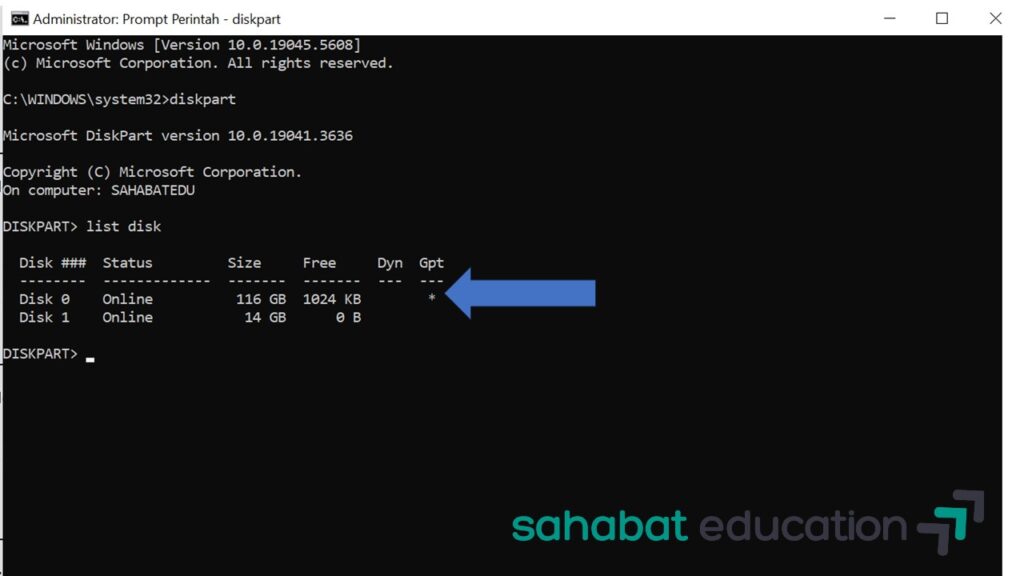
    2. Ketik perintah berikut dan tekan diskpart ENTER
    3. Setelah masuk ke diskpart, list disk ENTER
    4. Akan muncul daftar disk dengan informasi ukuran dan status.
    5. Perhatikan kolom Gpt:
      • Jika ada tanda (*) di bawah kolom Gpt, maka disk menggunakan GPT.
      • Jika tidak ada tanda (*), maka disk menggunakan MBR.
    3. Menggunakan PowerShell

    1. Tekan Windows + X → pilih Windows PowerShell (Admin).
    2. Ketik perintah berikut: shSalinEdit Get-Disk
    3. Akan muncul daftar disk, perhatikan kolom Partition Style:
      • Jika tertulis GPT, berarti disk menggunakan GPT.
      • Jika tertulis MBR, berarti disk menggunakan MBR.

    Cara Mengubah MBR ke GPT atau Sebaliknya

    Jika ingin mengonversi MBR ke GPT atau sebaliknya, Anda bisa menggunakan Disk Management, Diskpart, atau Software Pihak Ketiga seperti EaseUS Partition Master. Perhatian: Konversi ini akan menghapus semua data pada disk, jadi pastikan untuk mencadangkan (backup) data terlebih dahulu.

    Menggunakan Diskpart (Menghapus Data)

    1. Buka Command Prompt (Admin), lalu ketik: shSalinEditdiskpart list disk select disk X # Ganti X dengan nomor disk yang ingin dikonversi clean convert gpt # Untuk mengubah ke GPT convert mbr # Untuk mengubah ke MBR
    2. Setelah itu, buat partisi baru dan format sesuai kebutuhan.

    Jika ingin mengubah tanpa kehilangan data, gunakan software seperti EaseUS Partition Master atau MiniTool Partition Wizard.


    Kesimpulan

    Mengetahui apakah hard disk menggunakan MBR atau GPT bisa dilakukan melalui Disk Management, Command Prompt (diskpart), atau PowerShell. Jika ingin mengubahnya, gunakan Diskpart atau software pihak ketiga, tetapi pastikan untuk mencadangkan data terlebih dahulu.

    “Untuk penjelasan yang lebih lengkap dan rinci, silakan tonton video berikut ini.”

    sahabatedu

      Keep Reading

      Arduino

      Materi Pengenalan Prompt untuk Keperluan AI

      Cara Install Windows 11 Dengan Flashdisk (Disertai Gambar)

      Cara Membuat Bootable Windows 11 dengan Rufus

      Apa Itu Coding..?

      REMBUG STUNTING DESA JAYAMULYA 2025 MELEDAK..! KEKOMPAKAN TOTAL SEMUA STAKEHOLDER UNTUK GENERASI EMAS TANPA STUNTING

      Add A Comment
      Leave A Reply Cancel Reply

      TRENDING

      Gerakan KOIN NU PARNU Puri Persada Indah, Receh Jadi berkah, Kebersamaan Jadi kekuatan

      5 Mei 2026

      Gerakan Koin NU ARNU Puri Persada Indah: Receh Jadi Berkah, Kebersamaan Jadi Kekuatan

      4 Mei 2026

      Subsidi Air Mineral untuk Tahlilan Ringankan Beban Warga, Jam’iyyah ARNU Puri Persada Indah Cibarusah Inisiatif Gotong Royong

      4 Mei 2026

      Innalillahi, Mujiburahman (Gus Mujib) Tutup Usia, NU Perum Mega Regency Kehilangan Kader Terbaik

      1 Maret 2026
      POSTINGAN TERBARU

      Darul Ajhar Teguhkan Komitmen Cetak Generasi Qur’ani Lewat Khotmil Qur’an 2026

      11 Mei 2026

      Lailatul Ijtima PCNU Kabupaten Bekasi Berlangsung Khidmat, KH Ahmad Mustofa Torfi Tekankan Keikhlasan dan Spirit Tauhid

      10 Mei 2026

      Gerakan KOIN NU PARNU Puri Persada Indah, Receh Jadi berkah, Kebersamaan Jadi kekuatan

      5 Mei 2026
      Facebook X (Twitter) Instagram Pinterest
      • Disclaimer
      • Privacy
      • Advertisement
      • About Us
      © 2026 Sahabat Education

      Type above and press Enter to search. Press Esc to cancel.

      Ada Pertanyaan..? Klik DISINI