

Close Menu
sahabatedu.com |  Make Things Happen..!
    TRENDING

    Legalitas Tanah Masjid di Kabupaten Bekasi Jadi Sorotan, DPRD dan DMI Dorong Penyelesaian Fasos-Fasum

    9 Agustus 2026

    Hidup Menjadi Indah Karena Misteri Hari Esok

    7 Agustus 2026

    Urutan Warna Kabel LAN yang Benar Jenis Straight & Cross

    5 Agustus 2026
    Facebook X (Twitter) Instagram
    Trending
    • Legalitas Tanah Masjid di Kabupaten Bekasi Jadi Sorotan, DPRD dan DMI Dorong Penyelesaian Fasos-Fasum
    • Hidup Menjadi Indah Karena Misteri Hari Esok
    • Urutan Warna Kabel LAN yang Benar Jenis Straight & Cross
    • HARDWARE KOMPUTER LENGKAP
    • Ansor Serang Baru Buka Donasi untuk Farah Nur Faizah, Pejuang Talasemia yang Membutuhkan Transfusi Darah Rutin
    • Tugas 7zip winrar powerISO Office Kelas 12 – SMK Darma Asih
    • Hari Kedua Pendaftaran Pilkades Jayasampurna, Dua Bakal Calon Kepala Desa Serahkan Berkas Pendaftaran
    • Instal Microsoft Office LTSC 2021 Professional Plus + Visio + Project – SMK Darma Asih
    • About Us
    • Contact
    sahabatedu.com |  Make Things Happen..!sahabatedu.com |  Make Things Happen..!
    Facebook Instagram TikTok
    Rabu, Agustus 12
    • Berita
    • Tutorial
    • Tugas YADAS
    • Quotes
    • TokoKU
    • Cibarusah
    • Serang Baru
    • Bekasi
    • PD-DMI
    sahabatedu.com |  Make Things Happen..!
    Home»Tugas YADAS

    Cara Membuat Bootable Windows 11 dengan Rufus

    sahabateduBy sahabatedu8 Februari 2026 Tugas YADAS Tidak ada komentar1 Min Read
    Share
    Facebook Twitter LinkedIn Pinterest Email

    Jika kamu berencana untuk install Windows 11 melalui metode fresh install, maka kamu perlu membuat bootable Windows 11 yang disimpan ke flash disk terlebih dahulu. Ada banyak tools yang bisa kamu gunakan untuk membuat bootable, salah satunya adalah Rufus.

    Rufus sendiri merupakan salah satu aplikasi yang populer dalam masalah bootable Software. Kamu dapat dengan mudah membuat bootable Windows 11 dan sistem operasi lain seperti Windows XP (sebelum versi 3.0), 7, 8, 8.1, 10, Ubuntu dan distribusi Linux lainnya.
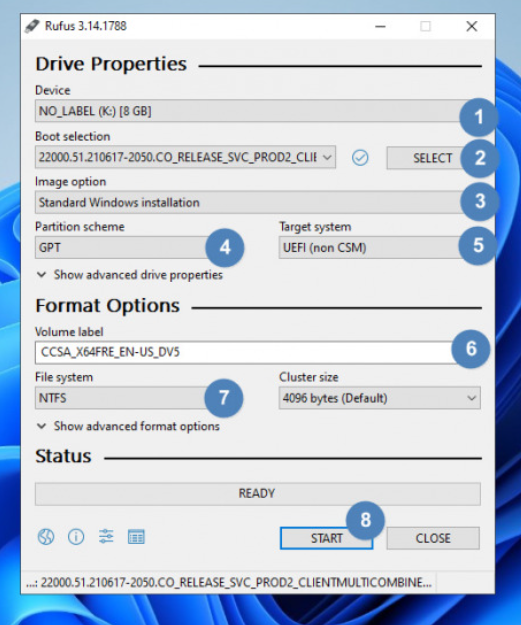
    1. Hubungkan perangkat flash disk atau penyimpanan sejenis. Pastikan letter drive telah sesuai dengan target bootable.
    2. Klik opsi SELECT dan pilih file ISO Windows 11 yang kamu miliki.
    3. Pilih opsi antara Standard Windows Installation atau Windows To Go. Jika ingin melakukan installasi biasa, maka pilih Standard Windows Installation.
    4. Pilih GPT.
    5. Bergantung pada langkah ke-4. Lebih lanjut penjelasan bisa kamu lihat pada bagian bawah.
    6. Merupakan nama label yang digunakan pada bootable. Kamu bisa menggantinya atau membiarkannya default.
    7. Karena Windows 11 hanya mendukung UEFI, maka pilih GPT.
    8. Mulai proses pembuatan bootable.

    Ketika proses selesai, maka kamu bisa lanjutkan proses ke tahap installasi Windows 11.

    sahabatedu

      Keep Reading

      Urutan Warna Kabel LAN yang Benar Jenis Straight & Cross

      HARDWARE KOMPUTER LENGKAP

      Tugas 7zip winrar powerISO Office Kelas 12 – SMK Darma Asih

      Instal Microsoft Office LTSC 2021 Professional Plus + Visio + Project – SMK Darma Asih

      Hardware Komputer dan Smartphone – SMK Darma Asih

      Mail Merge – SMK DARMA ASIH

      Add A Comment
      Leave A Reply Cancel Reply

      TRENDING

      Gerakan KOIN NU PARNU Puri Persada Indah, Receh Jadi berkah, Kebersamaan Jadi kekuatan

      5 Mei 2026

      Gerakan Koin NU ARNU Puri Persada Indah: Receh Jadi Berkah, Kebersamaan Jadi Kekuatan

      4 Mei 2026

      Subsidi Air Mineral untuk Tahlilan Ringankan Beban Warga, Jam’iyyah ARNU Puri Persada Indah Cibarusah Inisiatif Gotong Royong

      4 Mei 2026

      Innalillahi, Mujiburahman (Gus Mujib) Tutup Usia, NU Perum Mega Regency Kehilangan Kader Terbaik

      1 Maret 2026
      POSTINGAN TERBARU

      Legalitas Tanah Masjid di Kabupaten Bekasi Jadi Sorotan, DPRD dan DMI Dorong Penyelesaian Fasos-Fasum

      9 Agustus 2026

      Ansor Serang Baru Buka Donasi untuk Farah Nur Faizah, Pejuang Talasemia yang Membutuhkan Transfusi Darah Rutin

      31 Juli 2026

      Hari Kedua Pendaftaran Pilkades Jayasampurna, Dua Bakal Calon Kepala Desa Serahkan Berkas Pendaftaran

      29 Juli 2026
      Facebook X (Twitter) Instagram Pinterest
      • Disclaimer
      • Privacy
      • Advertisement
      • About Us
      © 2026 Sahabat Education

      Type above and press Enter to search. Press Esc to cancel.

      Ada Pertanyaan..? Klik DISINI