

Close Menu
sahabatedu.com |  Make Things Happen..!
    TRENDING

    KBNU Cibarusah Menyongsong HSN 2026 dengan Istighosah Lailatul Ijtima’ dan Majelis Dzikir Sholawat Rijaalul Ansor

    26 September 2026

    Murid Mama Makmun Nawawi, KH Ahmad Rapei Berpulang Tinggalkan Jejak Pendidikan Islam

    22 September 2026

    Asep Gunawan Kembali Memimpin Jayamulya, Amanah Baru untuk Periode 2026–2034

    21 September 2026
    Facebook X (Twitter) Instagram
    Trending
    • KBNU Cibarusah Menyongsong HSN 2026 dengan Istighosah Lailatul Ijtima’ dan Majelis Dzikir Sholawat Rijaalul Ansor
    • Murid Mama Makmun Nawawi, KH Ahmad Rapei Berpulang Tinggalkan Jejak Pendidikan Islam
    • Asep Gunawan Kembali Memimpin Jayamulya, Amanah Baru untuk Periode 2026–2034
    • dr. Mulyana Syarip Panija Pantau Langsung Pemeriksaan Kesehatan Petugas Pilkades Jayamulya
    • Musran PRNU Mekarsari Digelar, Penetapan Rais Syuriyah dan Ketua Tanfidziyah Jadi Agenda Utama
    • Juhamad, S.Pd Resmi Jalankan Tugas sebagai PLT Kades Jayamulya, Siap Layani Masyarakat
    • September 2026, MWCNU Cibarusah Salurkan Ribuan Liter Air Bersih ke 4 Titik, Kyai Dillah dan Kyai Jalal Turun Langsung
    • Safari Maulid Nabi Muhammad SAW PARNU Puri Persada Indah Resmi Dimulai
    • About Us
    • Contact
    sahabatedu.com |  Make Things Happen..!sahabatedu.com |  Make Things Happen..!
    Facebook Instagram TikTok
    Minggu, September 27
    • Berita
    • Tutorial
    • Tugas YADAS
    • Quotes
    • TokoKU
    • Cibarusah
    • Serang Baru
    • Bekasi
    • PD-DMI
    sahabatedu.com |  Make Things Happen..!
    Beranda » Blog » Cara Lengkap Membuat Bootable Flashdisk dengan Rufus

    Cara Lengkap Membuat Bootable Flashdisk dengan Rufus

    sahabateduBy sahabatedu21 Maret 2025Updated:25 April 2025 Tutorial Tidak ada komentar2 Mins Read
    Share
    Facebook Twitter LinkedIn Pinterest Email

    Rufus adalah salah satu software terbaik untuk membuat bootable flashdisk dengan cepat dan mudah. Bootable ini biasanya digunakan untuk menginstal sistem operasi seperti Windows, Linux, atau lainnya.


    Persiapan Sebelum Membuat Bootable Flashdisk

    Sebelum mulai, pastikan Anda memiliki:
    ✔ Flashdisk dengan kapasitas minimal 8GB (Disarankan 16GB atau lebih)
    ✔ File ISO dari sistem operasi yang ingin di-boot (Windows/Linux)
    ✔ Software Rufus (Bisa diunduh dari rufus.ie)

    ⚠ Perhatian: Proses ini akan menghapus semua data di flashdisk. Backup data penting terlebih dahulu!


    Langkah-langkah Membuat Bootable Flashdisk dengan Rufus

    1. Download & Jalankan Rufus

    • Unduh Rufus dari situs resminya: rufus.ie
    • Jalankan aplikasi Rufus tanpa perlu instalasi (Rufus adalah aplikasi portable).

    2. Hubungkan Flashdisk ke Komputer

    • Pastikan komputer mendeteksi flashdisk dengan benar.
    • Semua data di flashdisk akan dihapus selama proses pembuatan bootable.

    3. Pilih Flashdisk yang Akan Digunakan

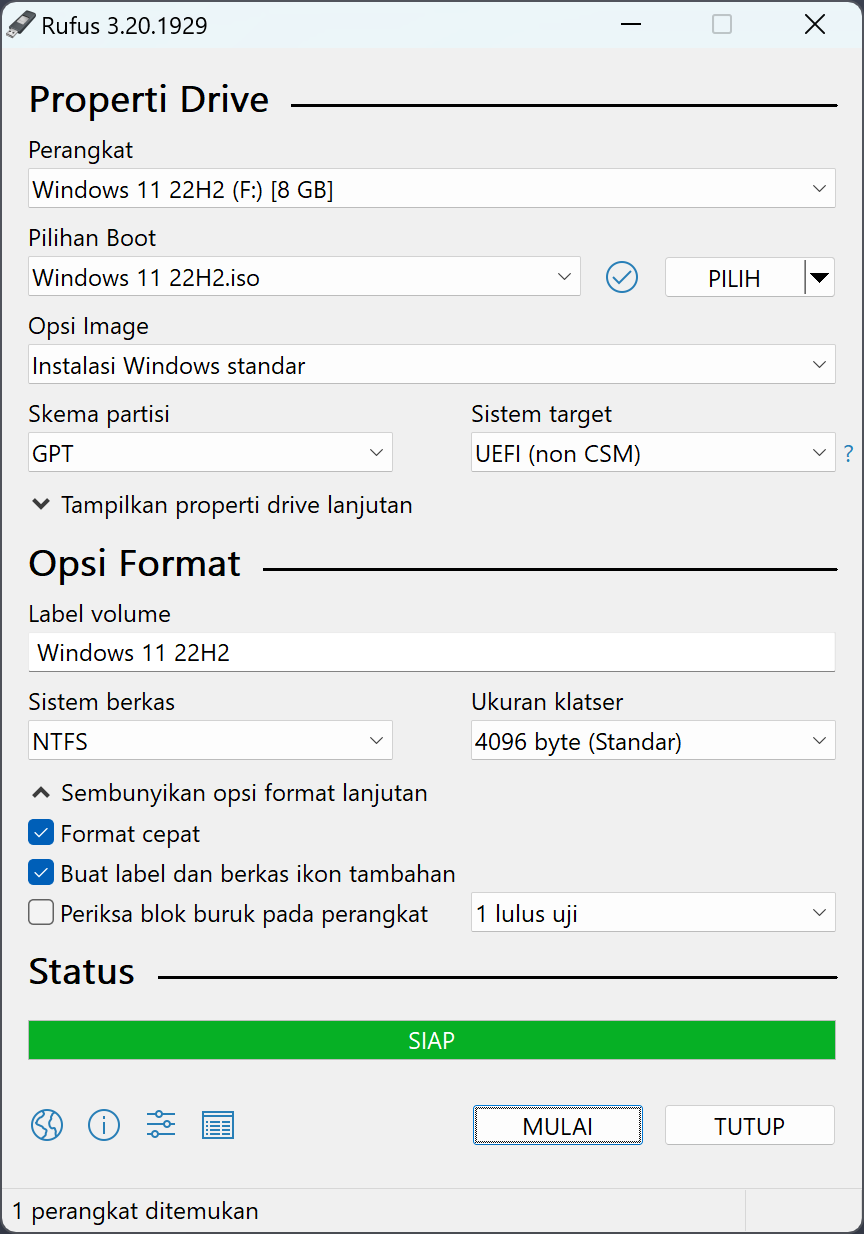
    • Pada Rufus, bagian Device, pilih flashdisk yang akan digunakan.
    • Pastikan memilih flashdisk yang benar agar tidak salah format.

    4. Pilih File ISO Sistem Operasi

    • Klik tombol Select, lalu cari dan pilih file ISO dari sistem operasi (Windows/Linux).

    5. Atur Opsi Bootable

    Setelah memilih file ISO, beberapa opsi perlu diatur:

    ✅ Partition Scheme

    • GPT → untuk komputer dengan sistem UEFI
    • MBR → untuk komputer dengan sistem BIOS (Legacy)

    ✅ File System

    • FAT32 (Untuk kompatibilitas dengan UEFI)
    • NTFS (Jika file ISO lebih dari 4GB)

    ✅ Cluster Size

    • Biarkan default (Biasanya 4096 bytes).

    6. Mulai Membuat Bootable Flashdisk

    • Klik tombol Start untuk memulai proses.
    • Akan muncul peringatan bahwa semua data di flashdisk akan dihapus → klik OK.
    • Tunggu proses selesai (biasanya 5-15 menit, tergantung kecepatan flashdisk).

    7. Selesai & Coba Boot dari Flashdisk

    • Jika proses sudah selesai, akan muncul tulisan READY di Rufus.
    • Tutup Rufus dan eject flashdisk dengan aman.
    • Sekarang flashdisk sudah bisa digunakan untuk booting dan menginstal sistem operasi.

    Cara Booting dari Flashdisk

    1. Masukkan flashdisk ke komputer/laptop yang ingin diinstal.
    2. Masuk ke BIOS/UEFI dengan menekan tombol F2, F12, DEL, atau ESC (tergantung merek laptop/PC).
    3. Atur boot priority agar flashdisk menjadi prioritas utama.
    4. Simpan & Restart, lalu ikuti proses instalasi sistem operasi.

    Kesimpulan

    Dengan Rufus, Anda bisa dengan mudah membuat bootable flashdisk untuk instalasi Windows/Linux. Pastikan memilih Partition Scheme & File System yang sesuai dengan sistem komputer agar booting berjalan lancar. 🚀

    Tutorial Video Lengkap Klik DISINI

    sahabatedu

      Keep Reading

      Kolaborasi TKJ dan MPLB dalam Pengelolaan Inventaris

      Urutan Warna Kabel LAN yang Benar Jenis Straight & Cross

      HARDWARE KOMPUTER LENGKAP

      Instal Microsoft Office LTSC 2021 Professional Plus + Visio + Project – SMK Darma Asih

      Hardware Komputer dan Smartphone – SMK Darma Asih

      Mail Merge – SMK DARMA ASIH

      Add A Comment
      Leave A Reply Cancel Reply

      TRENDING

      Gerakan KOIN NU PARNU Puri Persada Indah, Receh Jadi berkah, Kebersamaan Jadi kekuatan

      5 Mei 2026

      Gerakan Koin NU ARNU Puri Persada Indah: Receh Jadi Berkah, Kebersamaan Jadi Kekuatan

      4 Mei 2026

      Subsidi Air Mineral untuk Tahlilan Ringankan Beban Warga, Jam’iyyah ARNU Puri Persada Indah Cibarusah Inisiatif Gotong Royong

      4 Mei 2026

      Innalillahi, Mujiburahman (Gus Mujib) Tutup Usia, NU Perum Mega Regency Kehilangan Kader Terbaik

      1 Maret 2026
      POSTINGAN TERBARU

      KBNU Cibarusah Menyongsong HSN 2026 dengan Istighosah Lailatul Ijtima’ dan Majelis Dzikir Sholawat Rijaalul Ansor

      26 September 2026

      Murid Mama Makmun Nawawi, KH Ahmad Rapei Berpulang Tinggalkan Jejak Pendidikan Islam

      22 September 2026

      Asep Gunawan Kembali Memimpin Jayamulya, Amanah Baru untuk Periode 2026–2034

      21 September 2026
      Facebook X (Twitter) Instagram Pinterest
      • Disclaimer
      • Privacy
      • Advertisement
      • About Us
      © 2026 Sahabat Education

      Type above and press Enter to search. Press Esc to cancel.

      Ada Pertanyaan..? Klik DISINI