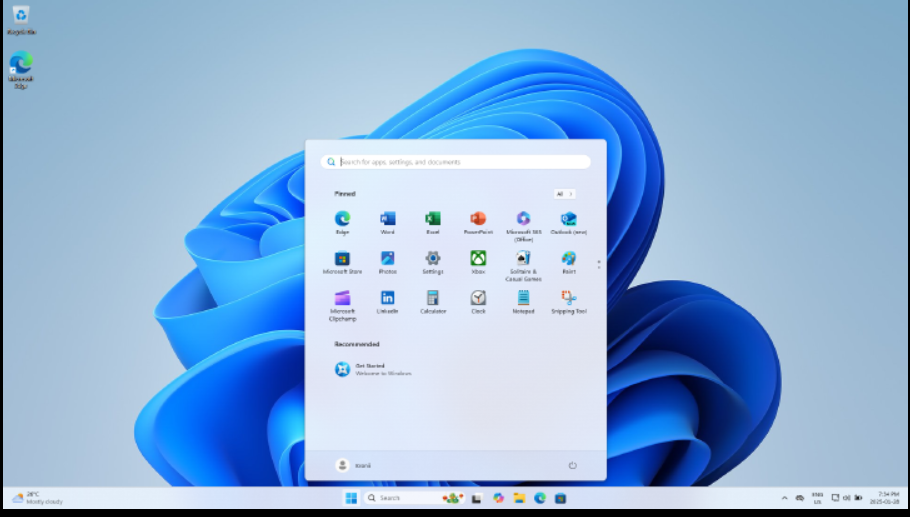
Windows 11 dirilis Microsoft pada tahun 2021 silam. Versi Windows ini sangat banyak diantisipasi pengguna, lantaran hadir dengan konsep yang sangat fresh.
Sebagai contoh beragam fitur-fitur baru dirilis di Windows 11.
- Seperti penambahan virtual desktop
- Adanya snap layout
- Windows Hello
- Windows Store baru
- Adanya fitur dark mode
- Hingga memungkinkan kita bisa memasang aplikasi mobile.
Windows 11 juga hadir dengan tampilan baru. Dengan desain yang lebih modern, dan beberapa perubahan lain dari segi UI.
Selain itu, tombol Start yang biasanya terdapat di kiri bawah, di Windows 11 dipindahkan ke bagian tengah.
Apakah kamu termasuk salah satu yang ingin memakai Windows 11?
Berikut ini sahabatedu.com akan membahas cara install Windows 11 menggunakan USB flashdisk.
——-
Atur Boot Order di BIOS
Selanjutnya kamu perlu mengatur boot priority. Tujuannya agar komputer atau laptop membaca flashdisk supaya bisa masuk ke halaman instalasi.
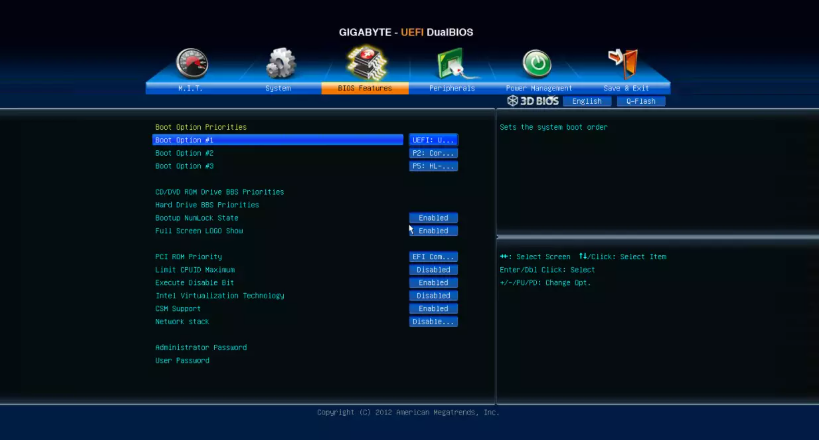
Caranya silahkan restart komputer kemudian tekan tombol untuk masuk BIOS.
Tombol BIOS ini bisa berbeda-beda tergantung dari komputer atau laptop yang kamu pakai. Kamu bisa coba tombol-tombol berikut:
- F12 / F2
- Fn + F2
- F10
Kemudian masuk ke pengaturan boot order. Cari dan ubah pengaturan boot priority ke flashdisk. Jika sudah, simpan pengaturan BIOS lalu restart kembali.
Boot Flashdisk

Jika pengaturan boot kamu sudah benar, maka kamu tidak akan masuk ke sistem, melainkan akan muncul tulisan press any key.
Jika kamu menemui tulisan tersebut, silahkan tekan tombol apa saja di keyboard.
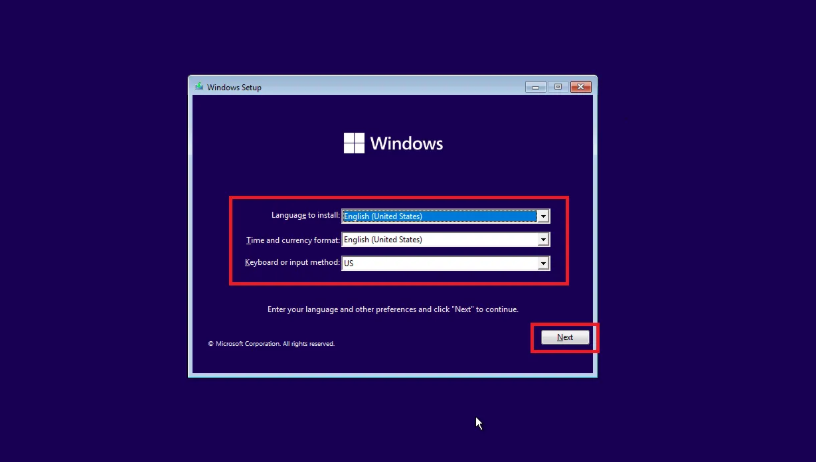
Atur Bahasa Instalasi
Langkah selanjutnya, silahkan pilih bahasa instalasi yang ingin kamu pakai. Jika bahasanya sudah diatur, lanjutkan proses dengan cara klik Next.
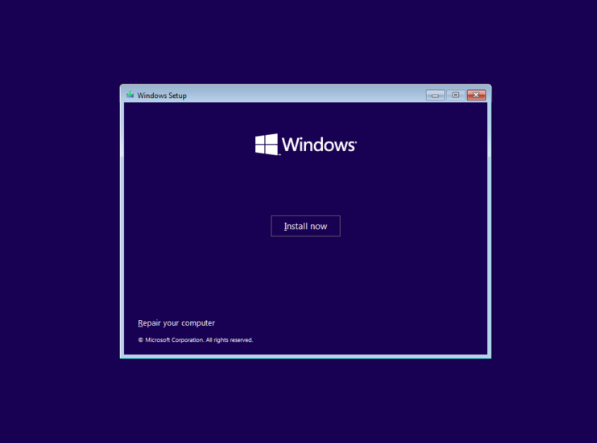
Di jendela selanjutnya kamu pilih opsi Install Now.
Aktivasi Windows 11
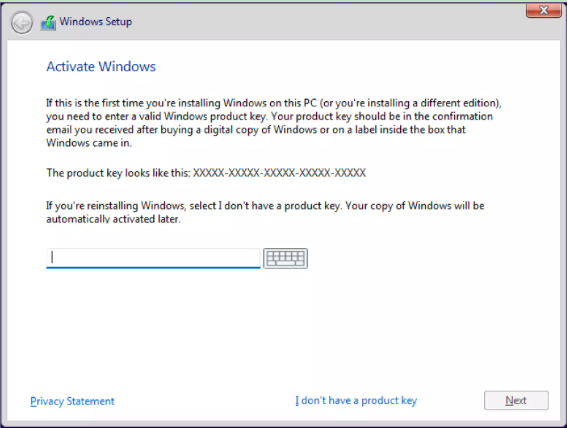
Kamu akan diarahkan ke halaman aktivasi Windows 11. Aktivasi Windows 11 dilakukan dengan cara memasukkan product key.
Jika kamu belum punya product key, maka kamu bisa pilih opsi I dont have product key.
Memilih Versi Windows 11
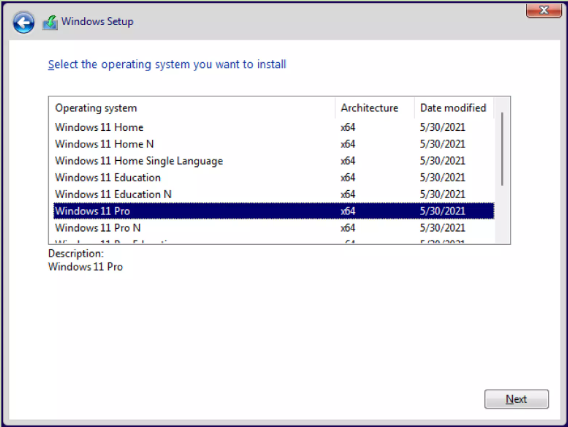
Kamu harus memilih versi Windows 11. Tersedia versi Education, Workstation, Home dan Pro. Untuk kebutuhan personal kamu bisa memilih versi Home dan Pro.
Tujuan penggunaan Home dan Pro sama.
Bedanya ada di fitur, dimana versi Home lebih terbatas. Karena itu, disarankan agar kamu memilih yang versi pro. Klik Next jika sudah.
Pilih Tipe Instalasi
Pertama silahkan kamu centang dulu license agreement (syarat dan kebijakan) dari Microsoft. Lalu pilih Next.

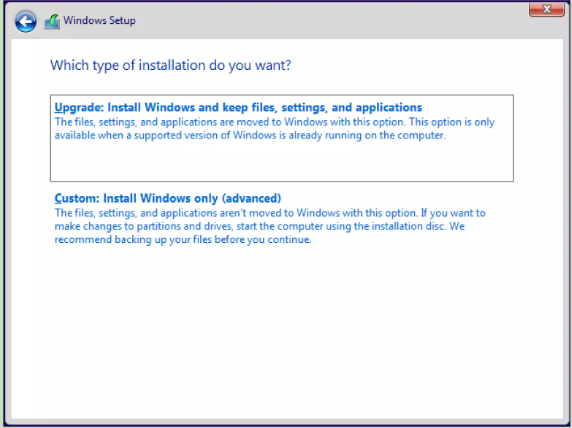
Kemudian silahkan kamu pilih opsi Custom Install untuk memasang Windows 11 secara manual.
Mengatur Partisi
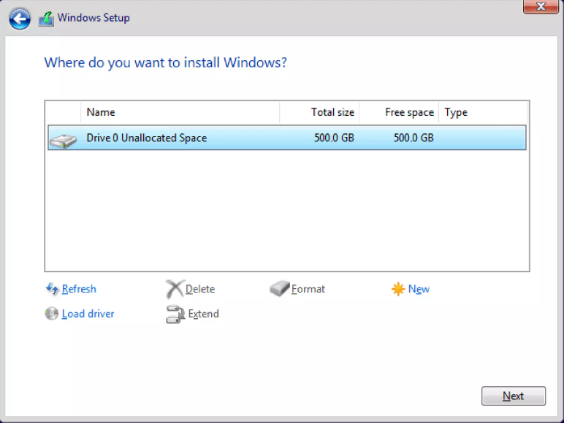
Di halaman ini kamu harus mengatur partisi yang akan digunakan untuk memasang Windows 11.
Caranya pilih salah satu drive yang ingin kamu jadikan drive instalasi, kemudian pilih Delete.
Drive tersebut nanti akan berubah jadi unallocated space.
Kamu klik New kemudian jadikan unallocated space tersebut menjadi drive untuk menginstall Windows 11. Klik Apply dan klik Next.
Menunggu Proses Instalasi
Proses instalasi Windows 11 berbeda-beda rentang waktunya. Tergantung dari spesifikasi komputer atau laptop yang kamu gunakan.
Silahkan kamu tunggu saja sampai selesai.
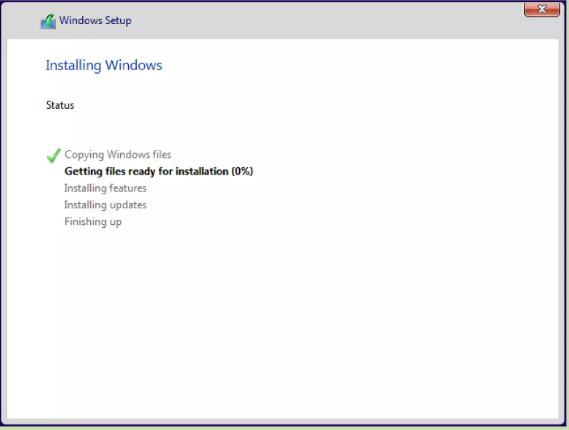
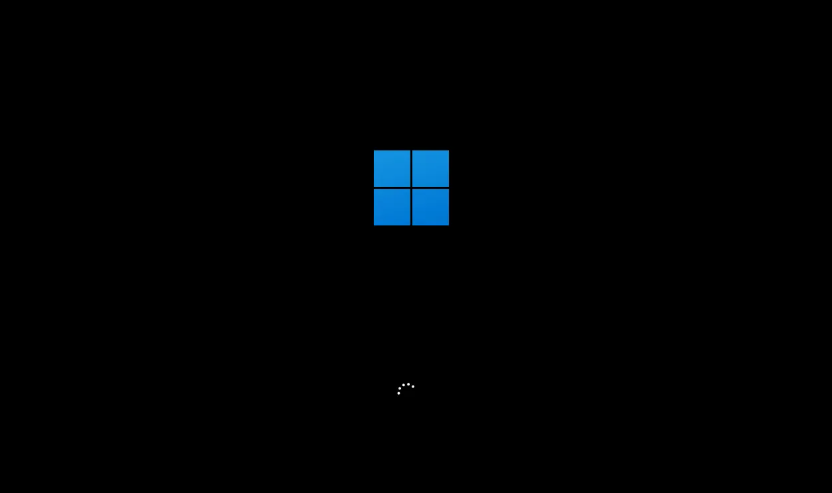
Kalau sudah, maka secara otomatis instalasi akan restart, kemudian menuju ke dua halaman loading awal. Di sini silahkan kamu tunggu lagi sampai prosesnya selesai.
Mengatur Lokasi dan Layout Keyboard
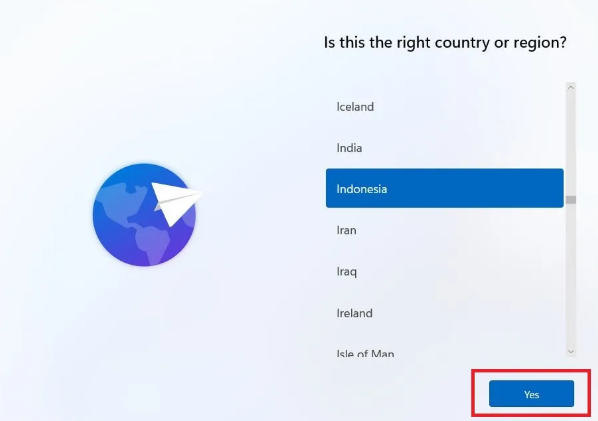
Sekarang kamu berada di laman pengaturan awal Windows 11. Pertama atur lokasi kamu berada.
Bisa pilih Indonesia atau biarkan default (United States). Klik Yes untuk konfirmasi.
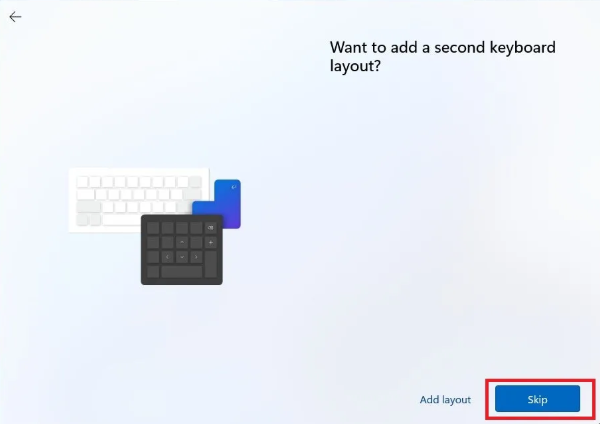
Kemudian untuk pengaturan keyboard, agar sesuai seperti yang kita pakai sehari-hari, kamu atur ke US (United States). Klik YES lagi untuk konfirmasi.
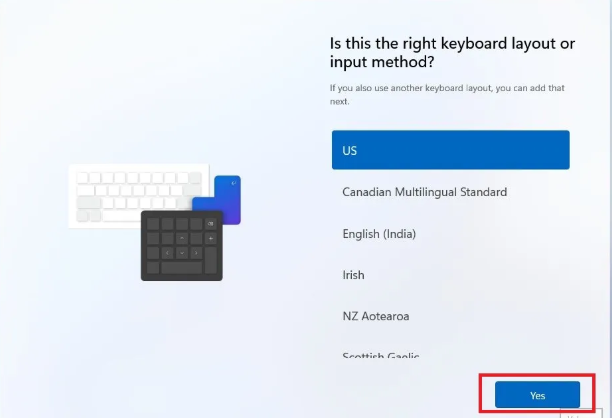
Jika ada menu untuk menambahkan layout keyboard lain, kamu cukup skip saja.
Penting
Jika kamu tidak mengatur keyboard ke United States, beberapa tombol akan memiliki fungsi berbeda nantinya.
Pengaturan ini juga bisa kamu ubah di lain waktu. Baik itu melalui sistem seperti biasa, maupun diubah melalui safe mode Windows 11.
Masuk ke Akun Microsoft
Karena untuk kebutuhan personal, silahkan atur pengaturan set up ke Personal Use.
Tapi jika kamu butuh Windows 11 untuk kebutuhan kerja / sekolah, kamu bisa pilih set up ke work or school.
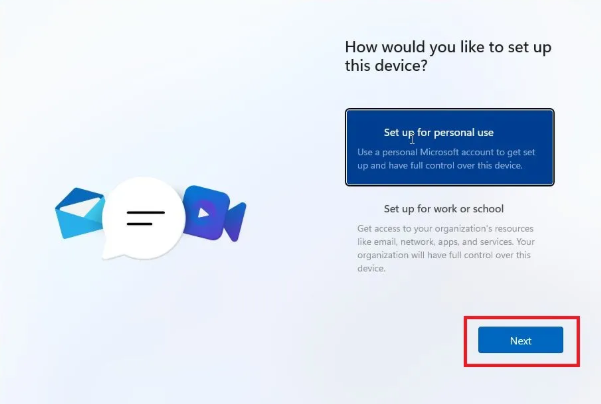
Selanjutnya kamu harus masuk dulu ke akun Microsoft.
Silahkan isi email dan password akun Microsoft kamu di kolom yang tersedia, lalu klik Next. Jika belum punya, kamu bisa buat dulu di menu Create One!.
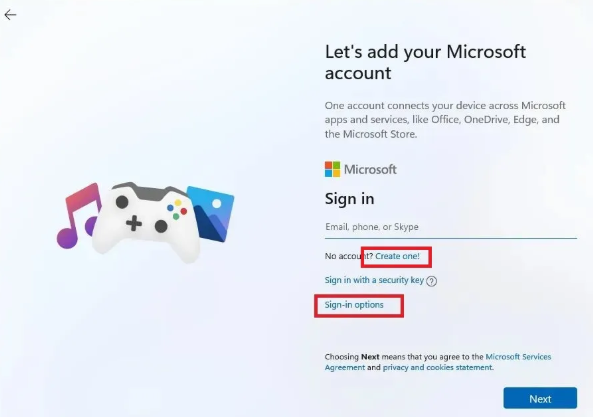
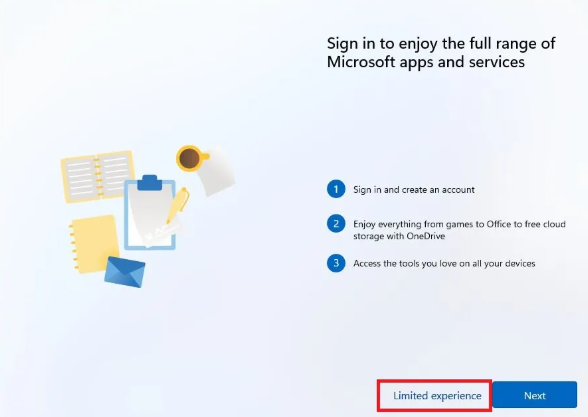
Tapi jika kamu tidak ingin menggunakan akun Microsoft, kamu bisa memilih Sign in Options, lalu pilih Offline Account dan konfirmasi dengan memilih opsi Limited Experience.
Atur Personalisasi Windows
Di pengaturan sebelumnya kita memilih opsi Offline Account. Selanjutnya akan terdapat beberapa pengaturan untuk personalisasi awal.
Silahkan isi dulu nama komputer / pengguna.
Selanjutnya kamu isi password sesuai kebutuhan. Jika kamu tidak ingin mengunci Windows 11, kamu bisa kosongkan kolom password, lalu klik Next.
Kamu akan menemui halaman privasi. Pilih opsi yang kamu butuhkan. Jika sudah, klik Next untuk mengkonfirmasi pilihannya.
Catatan : Untuk bagian Location, Find My Device, Diagnostic Data sifatnya opsional. Kalau sekiranya kamu tidak butuh, kamu bisa menonaktifkan semuanya.
Tunggu Proses Loading Awal
Windows 11 akan menyimpan semua pengaturan beserta personalisasi yang kamu pilih sebelumnya.
Kemudian Windows 11 akan berlanjut ke loading awal, untuk mempersiapkan sistem.
Silahkan ditunggu, karena umumnya proses loading awal ini memang cenderung agak lama.
Windows 11 Siap Dipakai
Sekarang Windows 11 bisa dipakai di komputer atau laptop kamu. Kamu bisa lanjut install lagi saja aplikasi-aplikasi yang biasa dipakai, beserta driver.
Kamu juga bisa mematikan update Windows 11 kalau sekiranya kurang dibutuhkan. Terutama jika kamu terbiasa memakai kuota sebagai akses internet.