

Close Menu
sahabatedu.com |  Make Things Happen..!
    TRENDING

    Kembali Suci, Kembali Mencintai: Menghapus Dendam, Menyulam Kasih di Hari Fitri

    19 Maret 2026

    PCNU Bekasi Perkuat Iman dan Eratkan Ukhuwah Lewat Ifthar Jama’i 1447H

    19 Maret 2026

    PT Sahabat Edu Digital Sampaikan Ucapan Resmi Selamat Hari Raya Idul Fitri 1447 H

    14 Maret 2026
    Facebook X (Twitter) Instagram
    Trending
    • Kembali Suci, Kembali Mencintai: Menghapus Dendam, Menyulam Kasih di Hari Fitri
    • PCNU Bekasi Perkuat Iman dan Eratkan Ukhuwah Lewat Ifthar Jama’i 1447H
    • PT Sahabat Edu Digital Sampaikan Ucapan Resmi Selamat Hari Raya Idul Fitri 1447 H
    • BAZNAS Kabupaten Bekasi Gelar Kultum Ramadan di AEON Mall Deltamas: “THR Hakiki adalah Menjadi Muttaqin”
    • PRNU Mega Regency Bersama Muslimat NU Gelar Bakti Sosial “Takjil on The Road 2026”, Perkuat Peran Penggerak NU di Tengah Masyarakat
    • Musholla Baitussalam RW 10 GVC Perkuat Peran Sosial dan Spiritual, Sinergi DKM dan Majelis Taklim Hidupkan Semangat Ramadan
    • Perkuat Tata Kelola Zakat, LAZISNU Kabupaten Bekasi Intensifkan Kaderisasi Amil Zakat Fitrah Sesuai Fikih Mazhab
    • Santunan & Buka Puasa Bersama PKU II MUI Kabupaten Bekasi: Merajut Silaturahmi, Menebar Senyuman untuk Yatama
    • About Us
    • Contact
    sahabatedu.com |  Make Things Happen..!sahabatedu.com |  Make Things Happen..!
    Facebook Instagram TikTok
    Kamis, Maret 19
    • Berita
    • Tutorial
    • Tugas YADAS
    • Quotes
    • TokoKU
    sahabatedu.com |  Make Things Happen..!
    Home»Tutorial

    Cara Lengkap Membuat Bootable Flashdisk dengan Rufus

    sahabateduBy sahabatedu21 Maret 2025Updated:25 April 2025 Tutorial Tidak ada komentar2 Mins Read
    Share
    Facebook Twitter LinkedIn Pinterest Email

    Rufus adalah salah satu software terbaik untuk membuat bootable flashdisk dengan cepat dan mudah. Bootable ini biasanya digunakan untuk menginstal sistem operasi seperti Windows, Linux, atau lainnya.


    Persiapan Sebelum Membuat Bootable Flashdisk

    Sebelum mulai, pastikan Anda memiliki:
    ✔ Flashdisk dengan kapasitas minimal 8GB (Disarankan 16GB atau lebih)
    ✔ File ISO dari sistem operasi yang ingin di-boot (Windows/Linux)
    ✔ Software Rufus (Bisa diunduh dari rufus.ie)

    ⚠ Perhatian: Proses ini akan menghapus semua data di flashdisk. Backup data penting terlebih dahulu!


    Langkah-langkah Membuat Bootable Flashdisk dengan Rufus

    1. Download & Jalankan Rufus

    • Unduh Rufus dari situs resminya: rufus.ie
    • Jalankan aplikasi Rufus tanpa perlu instalasi (Rufus adalah aplikasi portable).

    2. Hubungkan Flashdisk ke Komputer

    • Pastikan komputer mendeteksi flashdisk dengan benar.
    • Semua data di flashdisk akan dihapus selama proses pembuatan bootable.

    3. Pilih Flashdisk yang Akan Digunakan

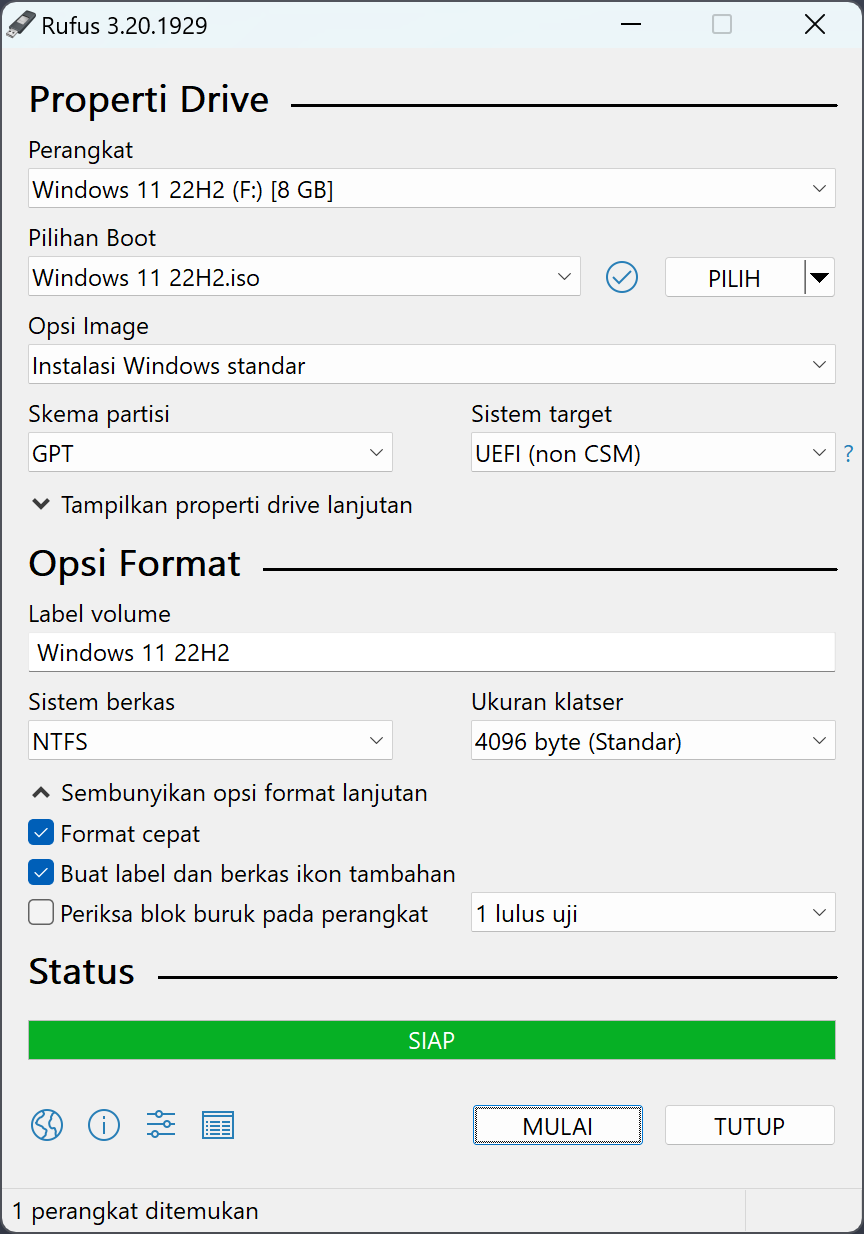
    • Pada Rufus, bagian Device, pilih flashdisk yang akan digunakan.
    • Pastikan memilih flashdisk yang benar agar tidak salah format.

    4. Pilih File ISO Sistem Operasi

    • Klik tombol Select, lalu cari dan pilih file ISO dari sistem operasi (Windows/Linux).

    5. Atur Opsi Bootable

    Setelah memilih file ISO, beberapa opsi perlu diatur:

    ✅ Partition Scheme

    • GPT → untuk komputer dengan sistem UEFI
    • MBR → untuk komputer dengan sistem BIOS (Legacy)

    ✅ File System

    • FAT32 (Untuk kompatibilitas dengan UEFI)
    • NTFS (Jika file ISO lebih dari 4GB)

    ✅ Cluster Size

    • Biarkan default (Biasanya 4096 bytes).

    6. Mulai Membuat Bootable Flashdisk

    • Klik tombol Start untuk memulai proses.
    • Akan muncul peringatan bahwa semua data di flashdisk akan dihapus → klik OK.
    • Tunggu proses selesai (biasanya 5-15 menit, tergantung kecepatan flashdisk).

    7. Selesai & Coba Boot dari Flashdisk

    • Jika proses sudah selesai, akan muncul tulisan READY di Rufus.
    • Tutup Rufus dan eject flashdisk dengan aman.
    • Sekarang flashdisk sudah bisa digunakan untuk booting dan menginstal sistem operasi.

    Cara Booting dari Flashdisk

    1. Masukkan flashdisk ke komputer/laptop yang ingin diinstal.
    2. Masuk ke BIOS/UEFI dengan menekan tombol F2, F12, DEL, atau ESC (tergantung merek laptop/PC).
    3. Atur boot priority agar flashdisk menjadi prioritas utama.
    4. Simpan & Restart, lalu ikuti proses instalasi sistem operasi.

    Kesimpulan

    Dengan Rufus, Anda bisa dengan mudah membuat bootable flashdisk untuk instalasi Windows/Linux. Pastikan memilih Partition Scheme & File System yang sesuai dengan sistem komputer agar booting berjalan lancar. 🚀

    Tutorial Video Lengkap Klik DISINI

    sahabatedu

      Keep Reading

      Materi Pengenalan Prompt untuk Keperluan AI

      Cara Install Windows 11 Dengan Flashdisk (Disertai Gambar)

      Cara Membuat Bootable Windows 11 dengan Rufus

      Apa Itu Coding..?

      REMBUG STUNTING DESA JAYAMULYA 2025 MELEDAK..! KEKOMPAKAN TOTAL SEMUA STAKEHOLDER UNTUK GENERASI EMAS TANPA STUNTING

      Panduan Penulisan Jurnal dan Laporan Harian Prakerin SMK Darma Asih Tahun Ajaran 2025/2026

      Add A Comment
      Leave A Reply Cancel Reply

      TRENDING

      Innalillahi, Mujiburahman (Gus Mujib) Tutup Usia, NU Perum Mega Regency Kehilangan Kader Terbaik

      1 Maret 2026

      LAZISNU Kecamatan Serang Baru Perkuat Kapasitas Amil melalui Upgrading dan Pembekalan Madrasah Amil

      17 Februari 2026

      BAZNAS Kabupaten Bekasi Salurkan Bantuan Kemanusiaan untuk Warga Terdampak Bencana di Aceh dan Sumatera

      9 Februari 2026

      Perkuat Tata Kelola Zakat, LAZISNU Kabupaten Bekasi Intensifkan Kaderisasi Amil Zakat Fitrah Sesuai Fikih Mazhab

      3 Maret 2026
      POSTINGAN TERBARU

      PCNU Bekasi Perkuat Iman dan Eratkan Ukhuwah Lewat Ifthar Jama’i 1447H

      19 Maret 2026

      PT Sahabat Edu Digital Sampaikan Ucapan Resmi Selamat Hari Raya Idul Fitri 1447 H

      14 Maret 2026

      BAZNAS Kabupaten Bekasi Gelar Kultum Ramadan di AEON Mall Deltamas: “THR Hakiki adalah Menjadi Muttaqin”

      8 Maret 2026
      Facebook X (Twitter) Instagram Pinterest
      • Disclaimer
      • Privacy
      • Advertisement
      • About Us
      © 2026 Sahabat Education

      Type above and press Enter to search. Press Esc to cancel.

      Ada Pertanyaan..? Klik DISINI