



UKK SMK PAKET 4 TEKNIK KOMPUTER & JARINGAN SMK DARMA ASIH 2023/2024
Ibnu Rifai S.Kom
DAFTAR ISI
| BAB I Persiapan Alat Dan Bahan ……………………………………………………………………………………. | 3 | |
| A. | Alat Yang Dibutuhkan ………………………………………………………………………………………… | 3 |
| 1. | Mikrotik Dengan Akses Point Minimal RB 941 ( 1 Buah ) ………………………………….. | 3 |
| 2. | PC / Laptop 1 Unit ………………………………………………………………………………………. | 3 |
| 3. | Client Wireless ( Bisa Menggunakan Android ) ……………………………………………….. | 3 |
| 4. | Switch Unmanagable ………………………………………………………………………………….. | 3 |
| B. | Bahan Yang Dibutuhkan …………………………………………………………………………………….. | 3 |
| 1. | Koneksi Internet Sesuaikan Jumlah Peserta ……………………………………………………. | 3 |
| 2. | Kabel UTP ………………………………………………………………………………………………….. | 3 |
| 3. | Konektor RJ45 ……………………………………………………………………………………………. | 3 |
| 4. | WinBox ……………………………………………………………………………………………………… | 3 |
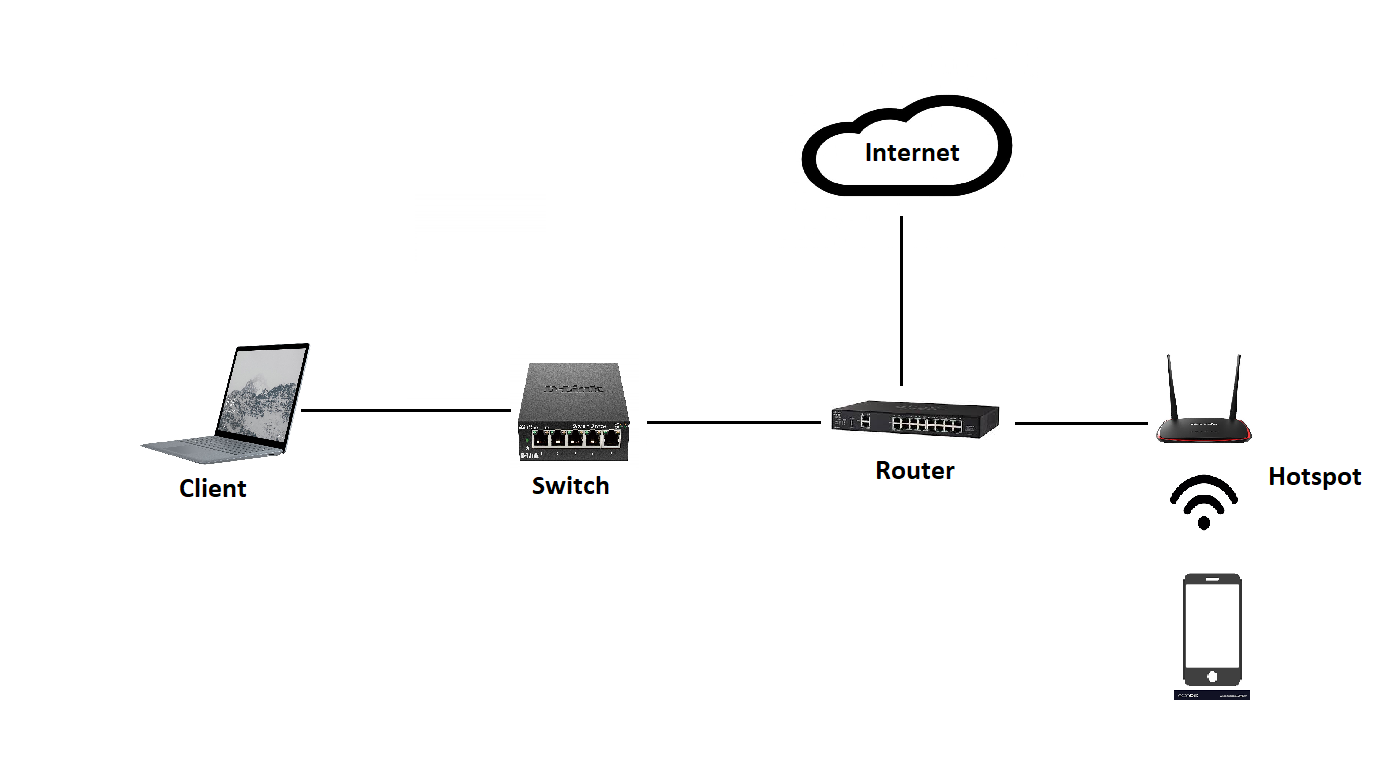
| C. | Topologi Pengerjaan ………………………………………………………………………………………….. | 4 |
| 1. | Topologi Soal ……………………………………………………………………………………………… | 4 |
| BAB II Pre – Konfigurasi ……………………………………………………………………………………………….. | 5 | |
| A. | Reset Mikrotik ………………………………………………………………………………………………….. | 5 |
| B. Sekema Pembagian Port Router 1 ……………………………………………………………………….. | 5 | |
| 1. | Ether1 = Menuju ISP …………………………………………………………………………………… | 5 |
| 2. | Ether2 = Menuju Ether1 Switch ……………………………………………………………………. | 5 |
| 3. | Switch = Menuju ke PC1 ………………………………………………………………………………. | 5 |
| C. | Catatan Penting ………………………………………………………………………………………………… | 5 |
| BAB II Konfigurasi Router 1…………………………………………………………………………………………… | 6 | |
| A. | Alokasi Alamat IP ………………………………………………………………………………………………. | 6 |
| 1. | Login Menggunakan Mac …………………………………………………………………………….. | 6 |
| 2. | Pemberian Identity Dan Password ………………………………………………………………… | 6 |
| 3. | Pemberian IP Address Ether1 ………………………………………………………………………. | 7 |
| 4. | Pemberian IP Address Ether2 ………………………………………………………………………. | 8 |
| 5. | Pemberian IP Address Wlan1 ……………………………………………………………………….. | 8 |
| B. | Koneksi Internet ……………………………………………………………………………………………….. | 9 |
| 1. | DNS ………………………………………………………………………………………………………….. | 9 |
| 2. | NAT ………………………………………………………………………………………………………….. | 9 |
| 3. | DHCP Server …………………………………………………………………………………………….. | 10 |
| 1 | ||

1. Mengaktifkan Wlan1 ( Wireless ) 10
2. Konfigurasi SSID 11
3. Pembuatan Hotspot 11
4. Penyempurna Hotspot 12
5. Penjadwalan Hotspot 12
D. Proxy Server 13
1. Konfigurasi Proxy Server 13
2. Daftar Akses 14
3. Firewall NAT 15
E. Blokir Ping dan Logging 16
1. LAN Ke Router 16
2. LAN Ke Client Wireless 17
3. Logging 18
F. Radius Server ( Via Mikhmon ) 19
1. Download Mikhmon pada PC1 19
2. Install Mikhmon 19
3. Menambahkan Router 20
4. Menambahkan Username Random 20
BAB IV PENGUJIAN 21
A. Pengujian Akses Internet 21
1. Menggunakan Chrome 21
2. DHCP server 22
3. Blokir Ping Ke Router 22
4. Blokir Ping Ke Client Router 23
B. Pengujian Hotspot 23
1. PROXY 23
2. Radius Server 25

2
Persiapan Alat Dan Bahan
- Alat Yang Dibutuhkan
- Mikrotik Dengan Akses Point Minimal RB 941 ( 1 Buah )
- PC / Laptop 1 Unit
- Client Wireless ( Bisa Menggunakan Android )
- Switch Unmanagable
- Bahan Yang Dibutuhkan
- Koneksi Internet Sesuaikan Jumlah Peserta
- Kabel UTP
- Konektor RJ45
- WinBox

3

4
Pre – Konfigurasi
A. Reset Mikrotik
Pastikan Mikrotik dalam keadaan reset tanpa konfigurasi, kamu bisa mereset konfigurasi mikrotikmu dengan cara masuk System Reset Centang Hanya No Default Configuration
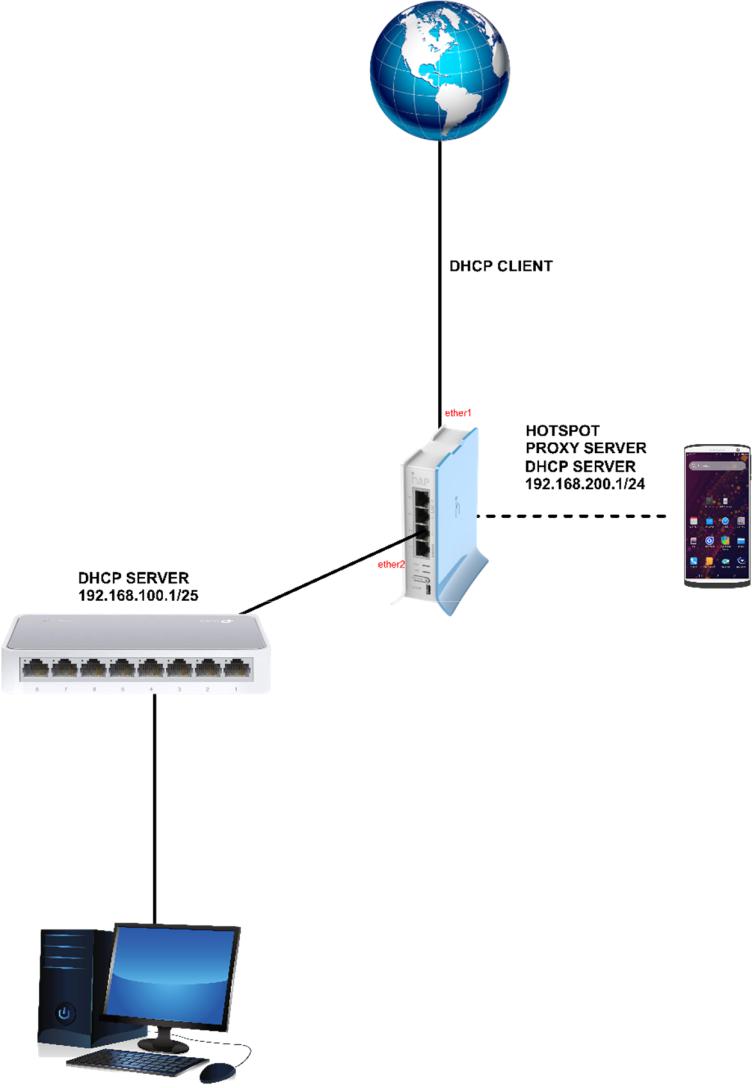
- Sekema Pembagian Port Router 1
- Ether1 = Menuju ISP
- Ether2 = Menuju Ether1 Switch
- Switch = Menuju ke PC1
- Catatan Penting
Disini saya tidak menggunakan akses point tambahan karena saya sudah menggunakan routerboard Mikrotik dengan seri yang sudah tertanam akses poin dan catatan penting selanjutnya tentang pengujian proxy hanya situs http yang dapat bekerja karena proxy hanya dapat memblokir situs http bukan https
dan ada beberapa versi router board Ketika pengujian berhasil tidak menampikan laman proxy tetapi hanya unreachable pada browser.

5
Konfigurasi Router 1
- Alokasi Alamat IP
- Login Menggunakan Mac
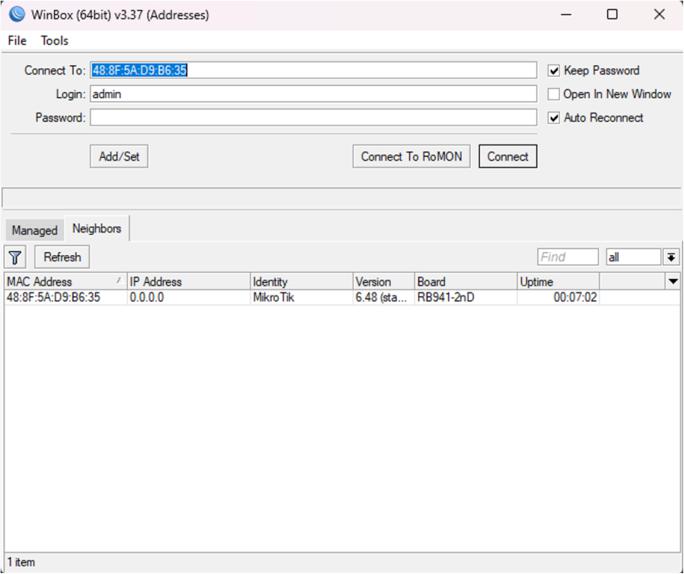
Lakukan sesuai dengan sekema pembagian port terlebih dahulu ( BAB III point B ) pastikan mikrotik terdeteksi pada winbox ( tab neighbor ) masuk menggunakan
Connect to = Klik Pada MAC Address user = admin
password = kosong
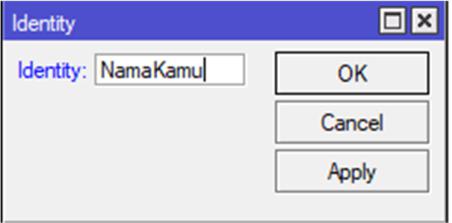
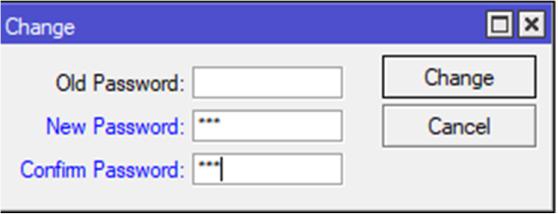
- Pemberian Identity Dan Password Masuk Pada System Identity Name = NamaKamu / NoAbsen UKK

6
Masuk lagi System Password
Old Pasword = kosong
New Pasword = 123
Confirm Password = 123
Saat Kalian Disconnect pada Mikrotik Maka Saat login Lagi Passwordnya=123
- Pemberian IP Address Ether1
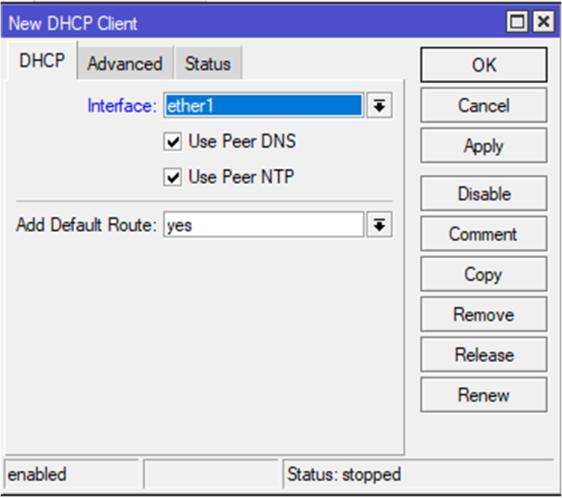
Berhubung ether1 menggunakan dhcp-client maka masuk IPDHCP ClientAdd Interfaces=ether1
NTP=Centang ( Biar Waktu di Mikrotik Dengan Waktu Real World ) use DNS = Centang

7
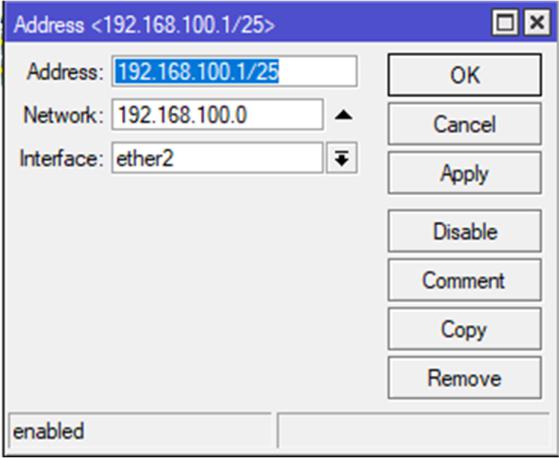
- Pemberian IP Address Ether2 Masuk pada ip addresses add Interfaces = ether2
Address = 192.168.100.1/25
- Pemberian IP Address Wlan1 Masuk pada ip addressesadd Interfaces = wlan1
Addresses = 192.168.200.1/24

8
- Koneksi Internet
- DNS
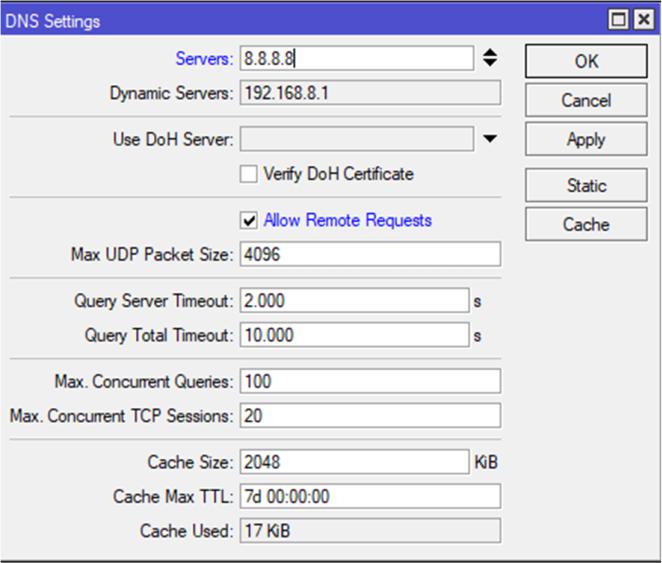
Aktifkan DNS masuk pada IP DNS Servers = 8.8.8.8 ( tambahkan lagi ) Allow Remote Request = Centang
- NAT
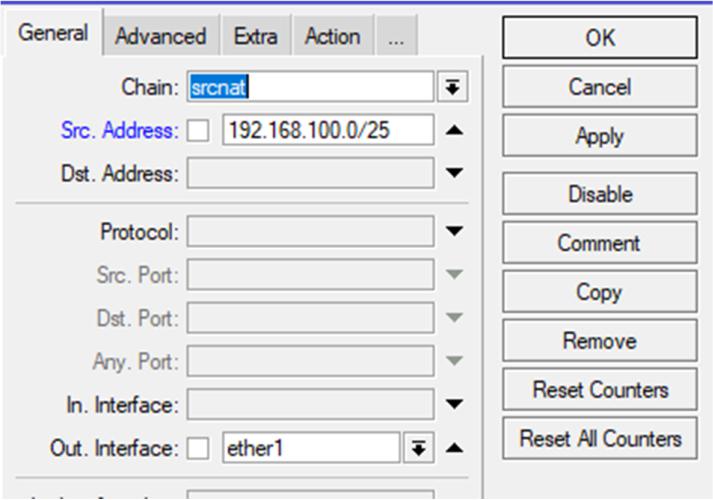
Untuk menterjemahkan Alamat IP Masuk pada IP Firewall NAT Add
Pada Tab General Chain = srcnat
Src, Address = 192.168.100.0/25 Out. Interface = ether1

9
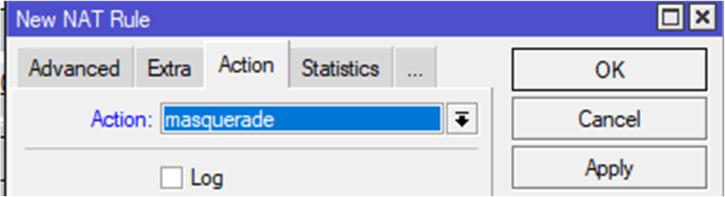
Pada Tab Action
Action = Masquerade
- DHCP Server
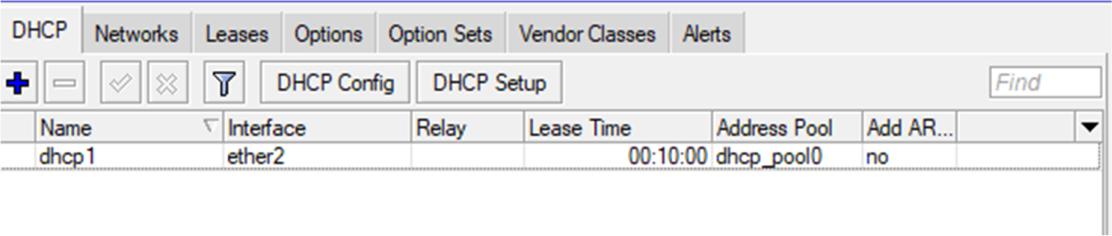
Agar Client Terkoneksi Secara Otomatis Buatlah DHCP Server masuk pada IP DHCP Server DHCP Setup
Interfaces=ether2
next sampai Addresses To Give Out = 192.168.100.2 – 192.168.100.100 Next Sampai Selesai
- Hotspot & Wireless
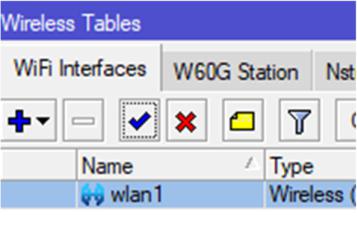
- Mengaktifkan Wlan1 ( Wireless )
Aktifkan Terlebih Dahulu Masuk Menu Wireless Klik 1x pada Wlan1 Centang / Enable

10
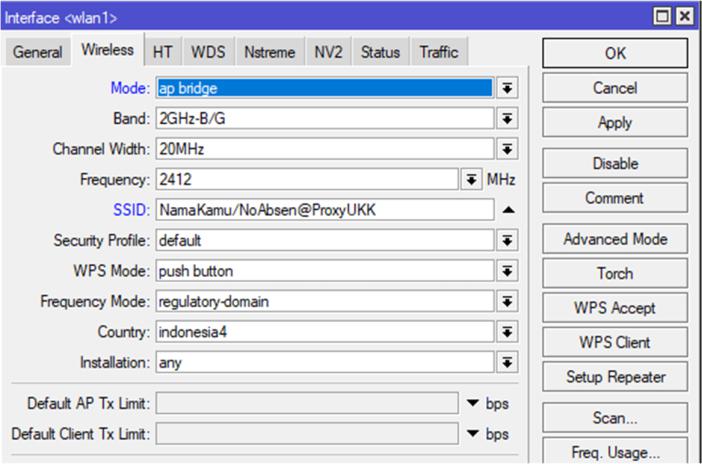
Masuk Pada wireless wlan1 wireless
Mode = Ap Bridge
SSID= NamaKamu/NoAbsen@ProxyUKK
- Pembuatan Hotspot
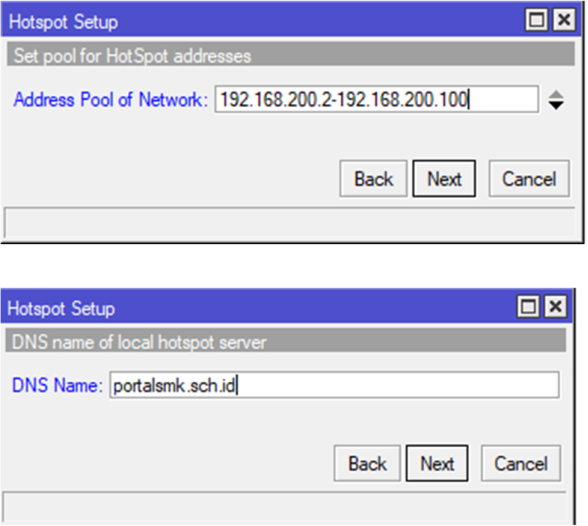
Masuk Pada IP Hotspot Hotspot Setup
Interfaces=wlan1
Next sampai Address to Give Out = 192.168.100.2-192.168.100.100
Next Lagi Sampai DNS Name = portalsmk.sch.id
Next Sampai Selesai

11
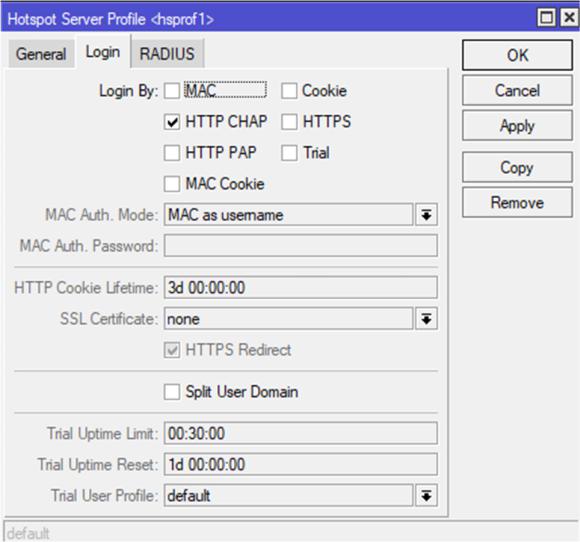
Agar Client Bisa Logout dari Username Yang Dipake masuk pada IP Hotspot Server profile hsprof1 login hilangkan centang pada Cookie
- Penjadwalan Hotspot
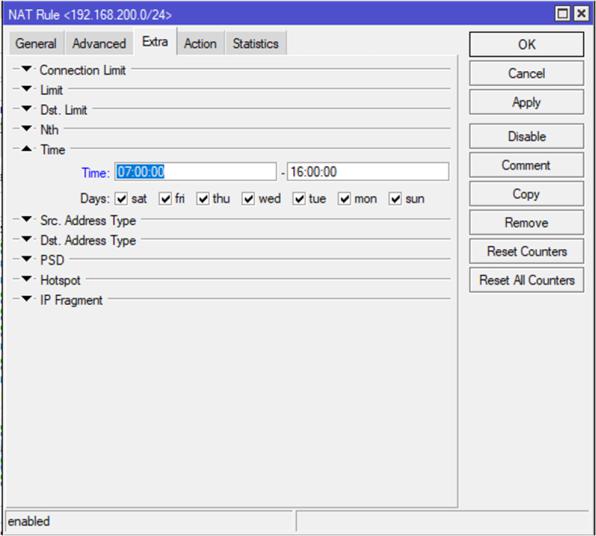
Masuk pada IP Firewall NAT Cari Masqurade of hotspot network klik 2x Masuk Ke Tab Extra
Time = 07:00:00 – 16:00:00

12
- Proxy Server
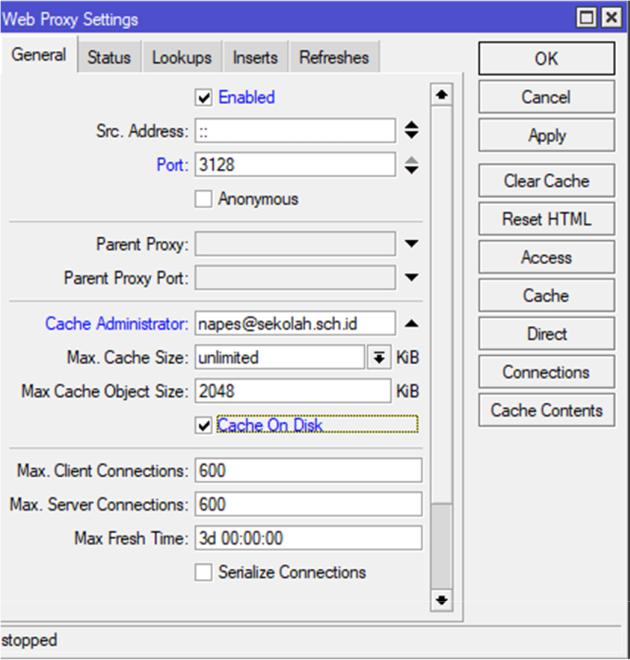
- Konfigurasi Proxy Server Masuk pada IPWeb Proxy
Enable = Centang Port = 3128
Cache_Administrator = nama_peserta@sekolah.sch.id
cache on disk = yes Klik apply

13
- Daftar Akses
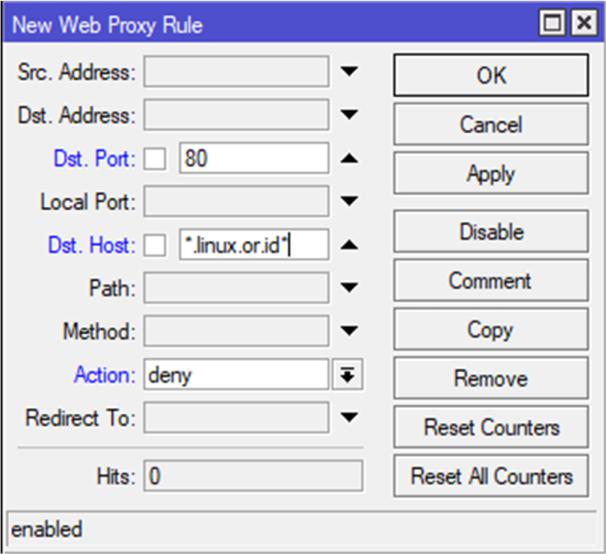
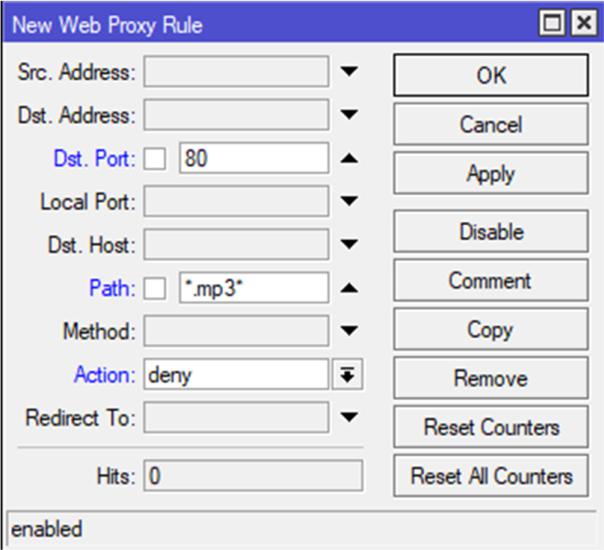
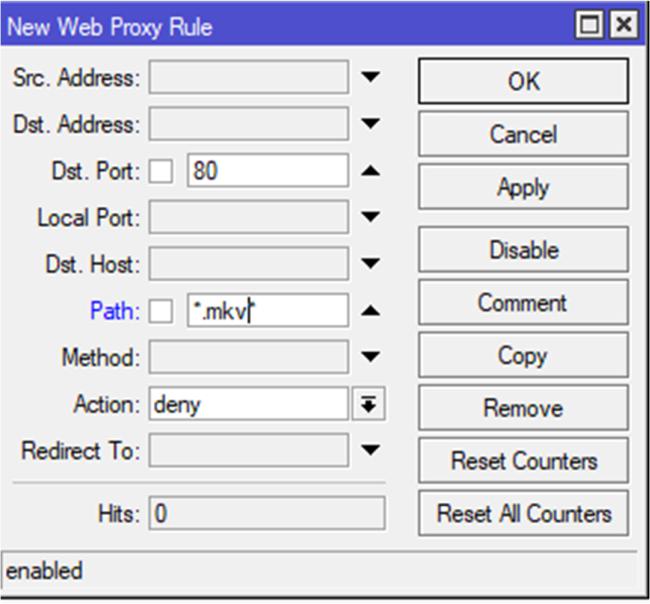
Masuk Pada IP Web Proxy Access Add
Dst Port=80
Dst. Host = *.linux.or.id* ( saya pake or.id karena .org pakenya https yang tidak bisa menggunakan web proxy )
Tambahkan lagi/ add
Dst Port=80
Path = *.mp3*

14
Tambahkan lagi/ add
Dst Port=80
Path = *.mkv*
- Firewall NAT
Untuk membuat transparent proxy di perlukan NAT untuk mengalihkan port 80 ke port 3128 masuk pada IP Firewall NAT add
Chain = dstnat protocol = tcp dst. Port = 80
In. Interface=wlan1 ( Karena kita akan menshare lewat wlan1 saja )
Action =redirect ( pada tab action ) To Port = 3128

15
- Blokir Ping dan Logging
- LAN Ke Router
Masuk pada IP Firewall Filter Rules Add
Chain = Input
Src.Address = 192.168.100.2 – 192.168.100.50 Dst. Address = 192.168.100.1
Protocol=Icmp Action = Drop

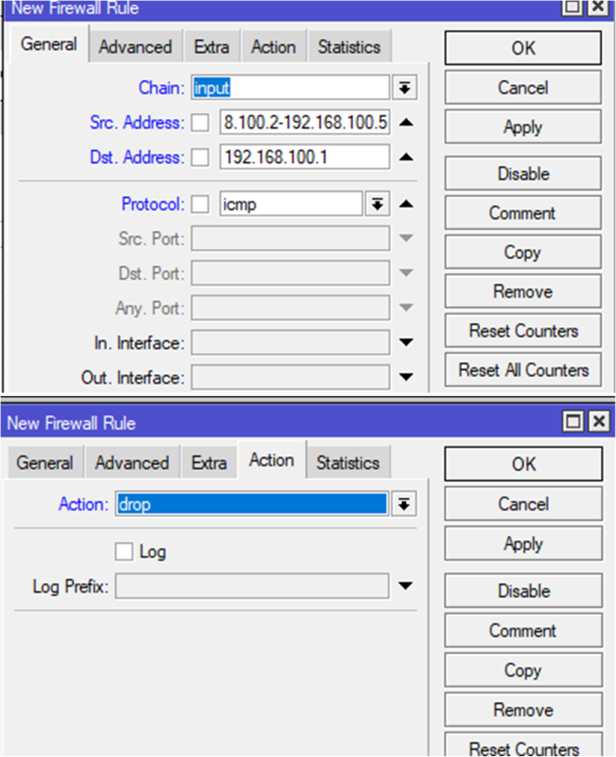
16
- LAN Ke Client Wireless
Masuk pada IP Firewall Filter Rules Add
Chain = Input
Src.Address = 192.168.100.51 – 192.168.100.100 Dst. Address = 192.168.200.0/24
Protocol=Icmp Action = Drop

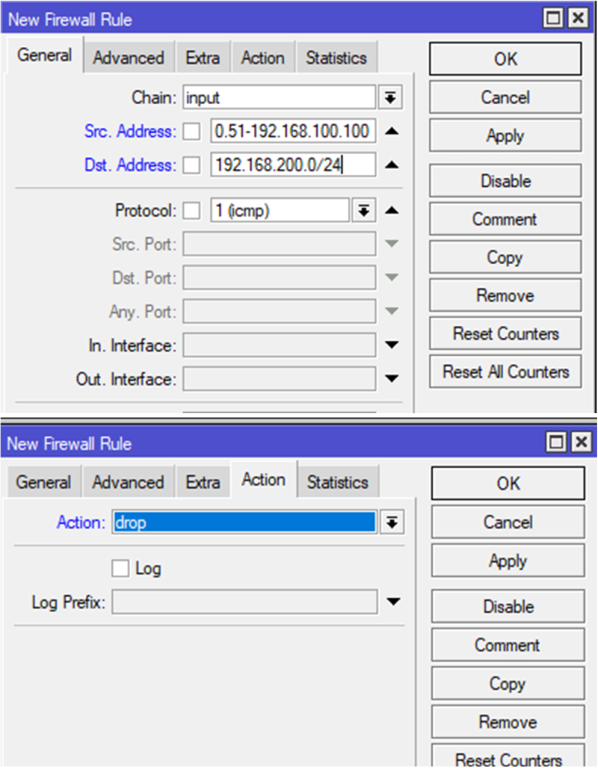
17
- Logging
Masuk pada IP Firewall Filter Rules Add Chain = Forward
Action = Log
Log = Log Centang Log Prefix = Akses

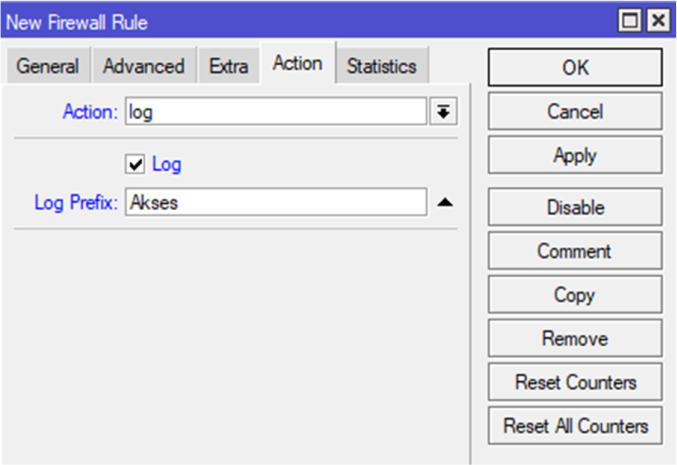
18
Donload Mikhmon V3 + Webserver di alamat https://laksa19.github.io/?mikhmon/v3/download

- Install Mikhmon
Ekstrak File Yang Sudah Di Download Buka MikhmonServer.exe
Kemudian Menggunakan Chrome Akses ke 192.168.100.100 Login menggunakan User= mikhmon password=1234

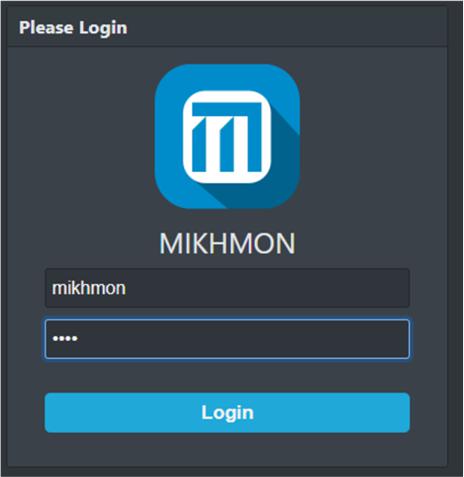
19
- Menambahkan Router
Klik pada menu bagian kiri Add Router
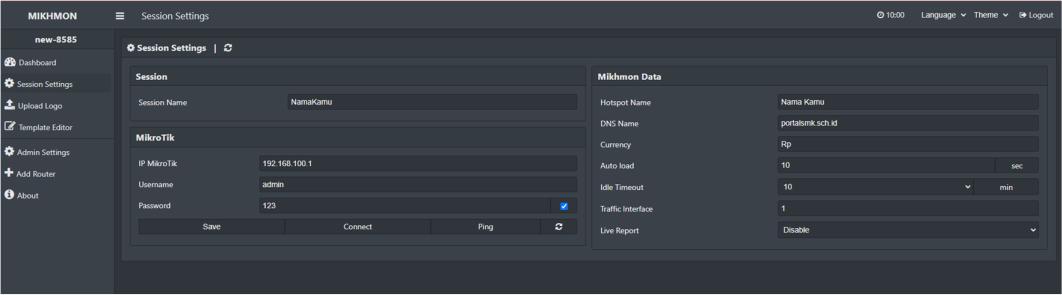
Sesion Name = Nama Kamu IP Mikrotik = 192.168.100.1 Username = admin Password = 123
Hotspot Name = Nama Kamu DNS Name = portalsmk.sch.id
Klik Save Terlebih Dahulu Kemudian Klik Konek
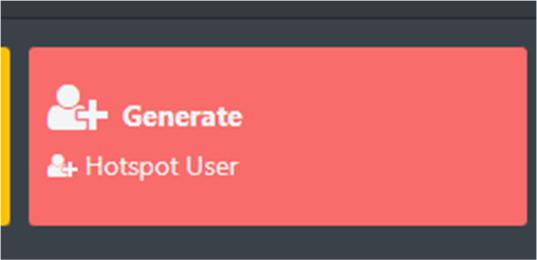
- Menambahkan Username Random Masuk Pada Generate
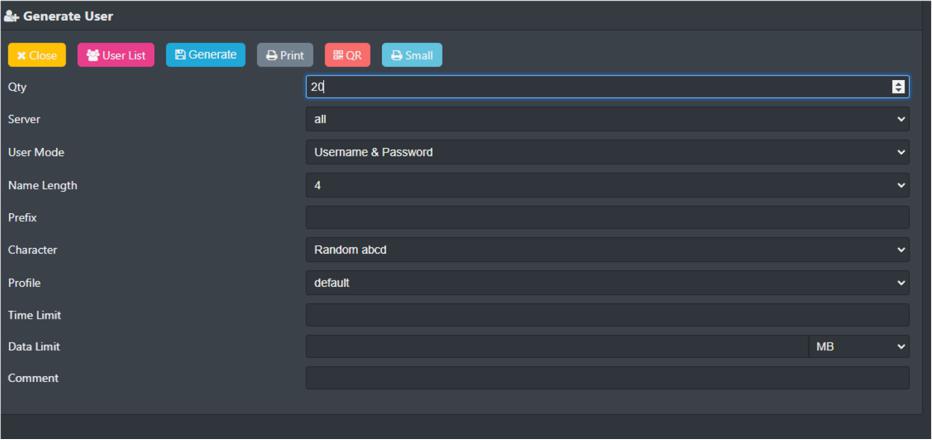
Qty = 20
Klik Generete Yang Warna Biru Klik 1x Saja

20
BAB IV
PENGUJIAN
- Pengujian Akses Internet
- Menggunakan Chrome
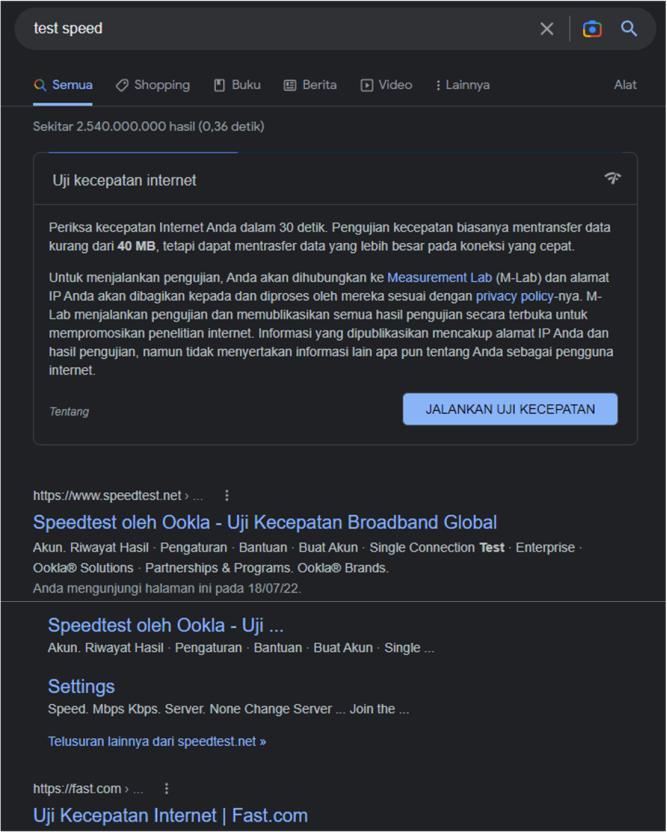
Masuk pada Google Chrome ( PC1 ) Kemudian Coba Untuk Melakukan Browsing

21
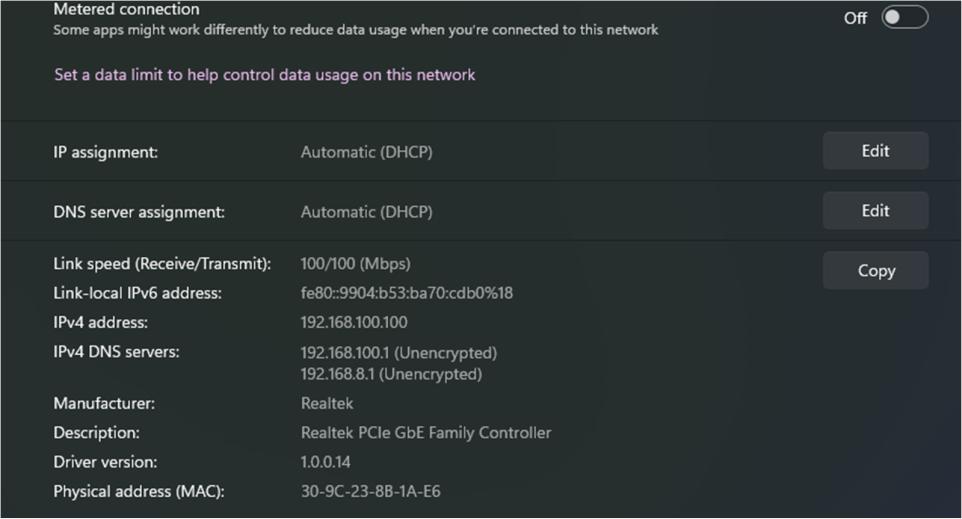
Cek Pada IP Yang Didapat Pada PC1 Pastikan DHCP tidak melebihi Range Pool
- Blokir Ping Ke Router Ubah IP Pada PC1
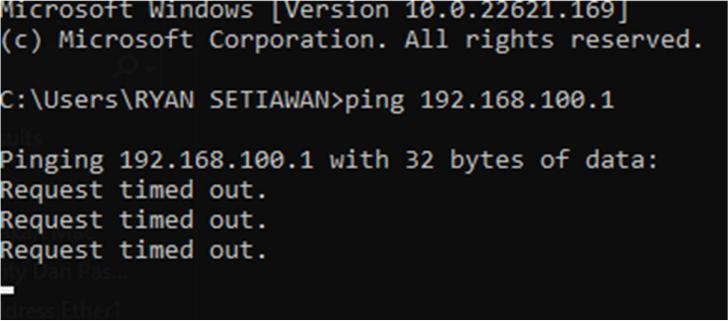
IP Address = 192.168.100.5 Subnet = 255.255.255.128 Gateway = 192.168.100.1 DNS = 8.8.8.8
buka CMD / Command Promt Ketikan Perintah Ping 192.168.100.1 Pastikan keteranganya request time out

22
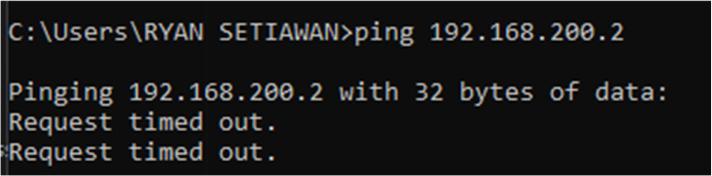
IP Address = 192.168.100.100 Subnet = 255.255.255.128 Gateway = 192.168.100.1 DNS = 8.8.8.8
buka CMD / Command Promt Ketikan Perintah Ping 192.168.200.2 Pastikan keteranganya request time out
- Pengujian Hotspot
- PROXY
Sambungkan Smartphone pada wifi yang tadi kita buat
( jika menggunakan laptop yang sama cabut dulu kabel LANnya ) setelah itu pastikan ada perintah login kalau ngga ada akses manual menggunakan chrome 192.168.200.1
dan masukkan username=admin password= kosong
akses ke link berikut ( Pengujian MP3 ) http://srm.net/mp3/ ( situs http bukan https )
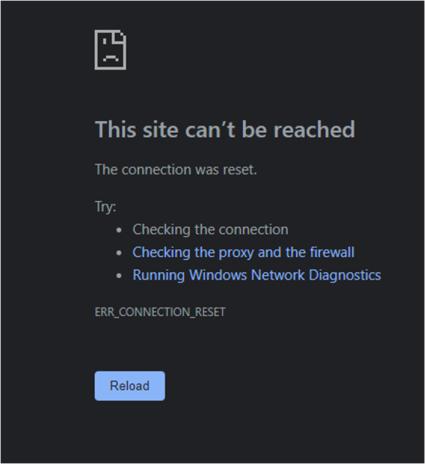
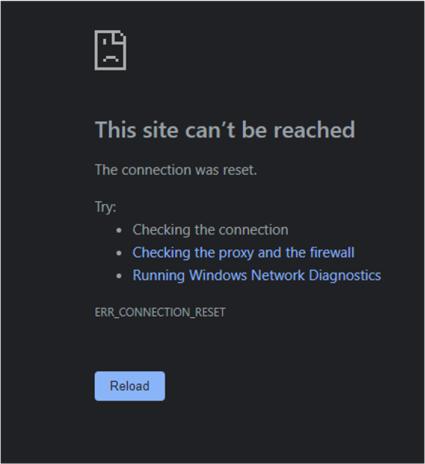
Kemudian klik salah satu lagunya pastikan ada pesan error / unreachable ( setiap versi router berbeda beda )

23
akses ke link berikut ( Pengujian situs )
http://linux.or.id/ ( situs http bukan https )
Kemudian klik salah satu lagunya pastikan ada pesan error / unreachable ( setiap versi router berbeda beda )
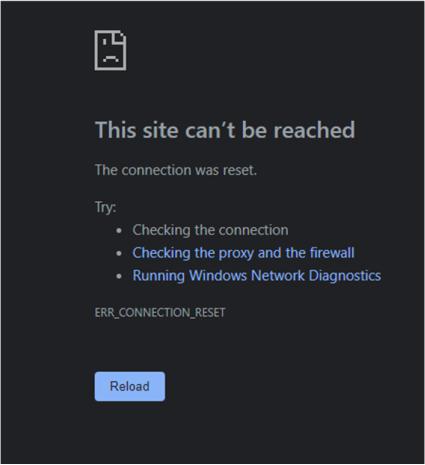
akses ke link berikut ( Pengujian mkv )
http://fate-suite.ffmpeg.org/mkv/ ( situs http bukan https )
Kemudian klik salah satu lagunya pastikan ada pesan error / unreachable ( setiap versi router berbeda beda )

24
- Radius Server
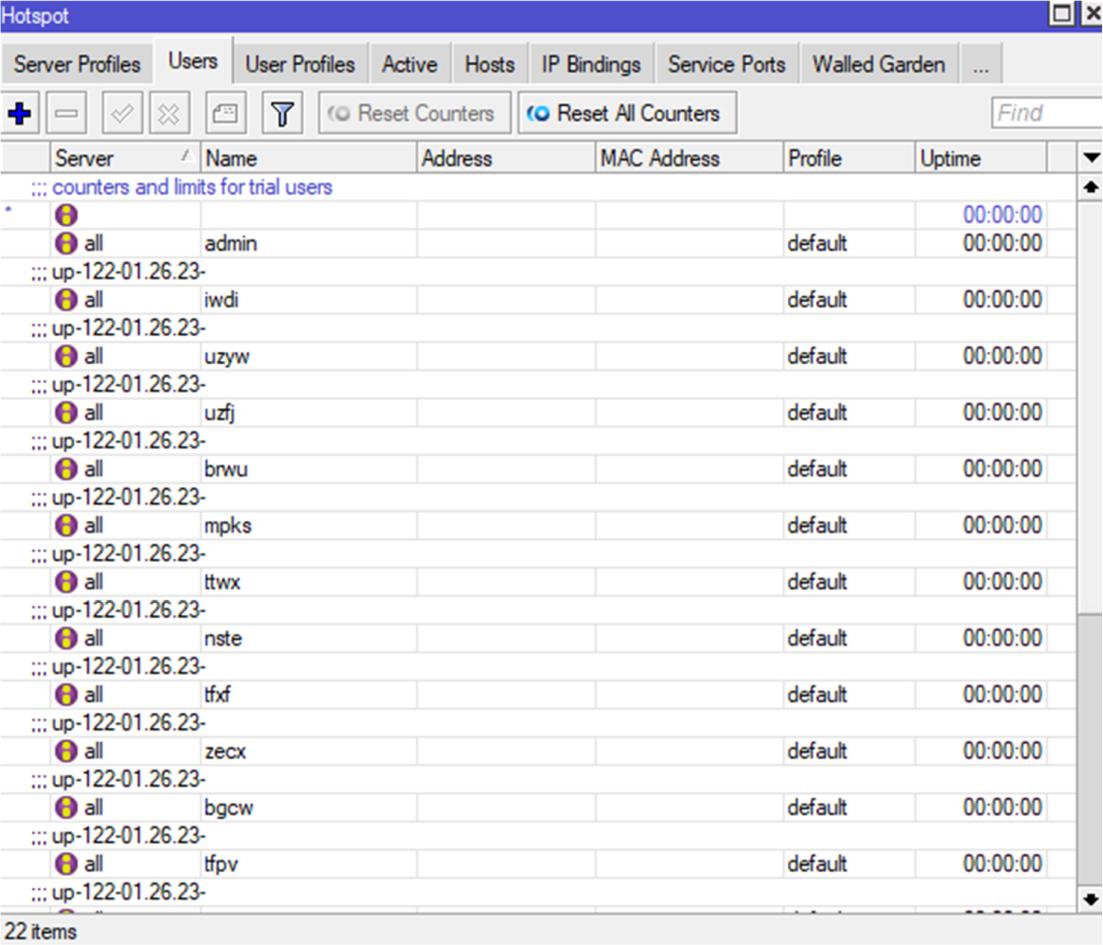
Masuk Pada Winbox IP Hotspot Users Pastikan Username Yang Tadi Digenerate Terdaftar

25
