


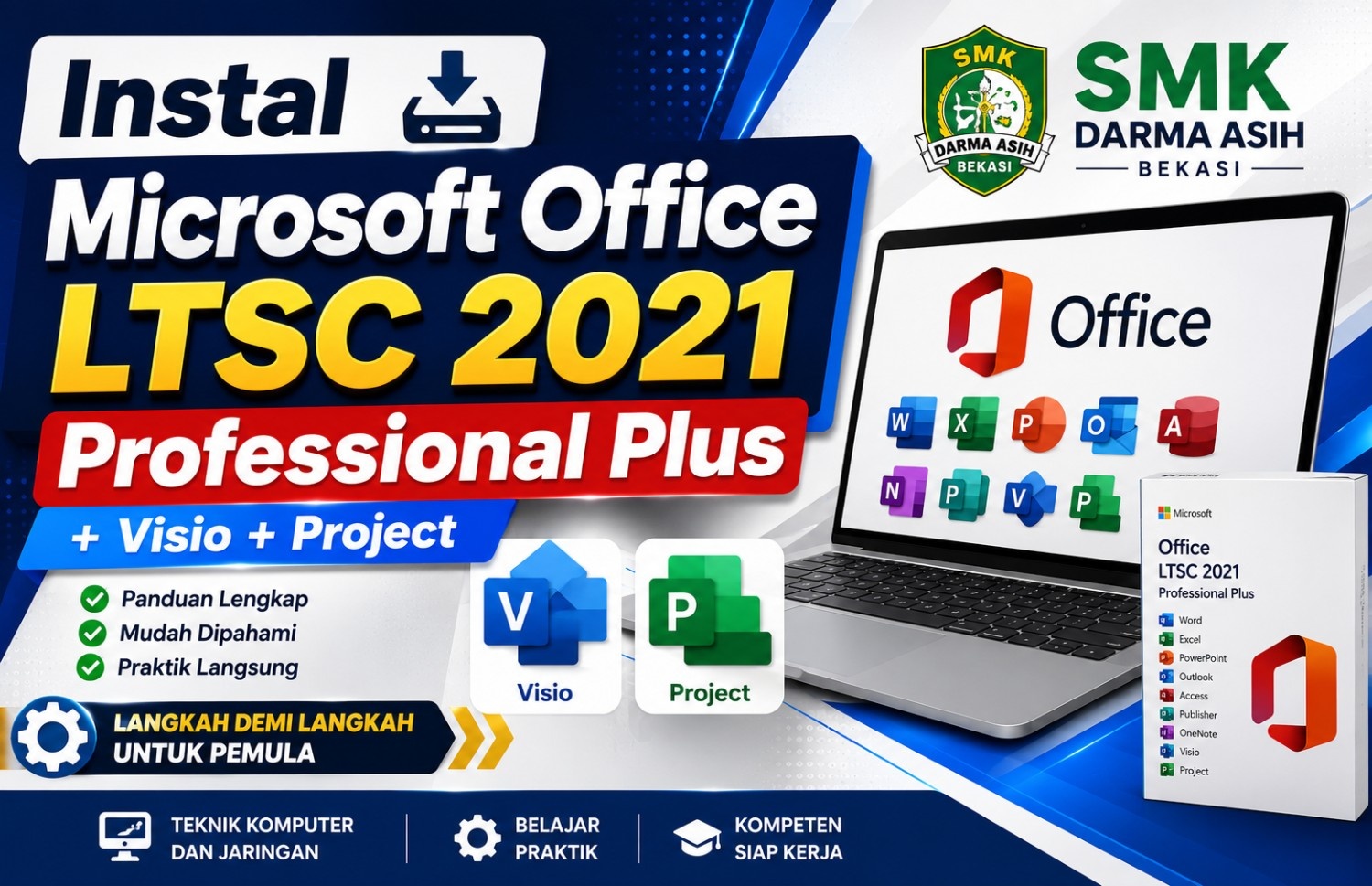
Catatan Pengantar
Materi praktik ini disusun khusus untuk keperluan pendidikan, pembelajaran, dan simulasi di lingkungan sekolah/laboratorium komputer. Contoh installer yang digunakan pada praktikum diperoleh dari situs pihak ketiga, yaitu Kuyhaa, semata-mata sebagai bahan demonstrasi proses instalasi perangkat lunak. Situs tersebut bukan merupakan sumber resmi Microsoft, sehingga penggunaannya tidak direkomendasikan untuk lingkungan produksi maupun komersial. Untuk penggunaan sehari-hari, organisasi, instansi pemerintah, maupun perusahaan, sangat disarankan mengunduh dan menginstal Microsoft Office melalui kanal resmi Microsoft serta menggunakan lisensi yang sah sesuai ketentuan yang berlaku. (Microsoft Learn)
Materi Praktik
Berikut versi yang lebih rapi dan terstruktur dengan menghilangkan langkah aktivasi menggunakan serial atau metode tidak resmi. Jika digunakan sebagai modul pembelajaran, sebaiknya tambahkan catatan bahwa aktivasi dilakukan menggunakan lisensi yang sah.
Praktikum Instalasi Microsoft Office LTSC 2021
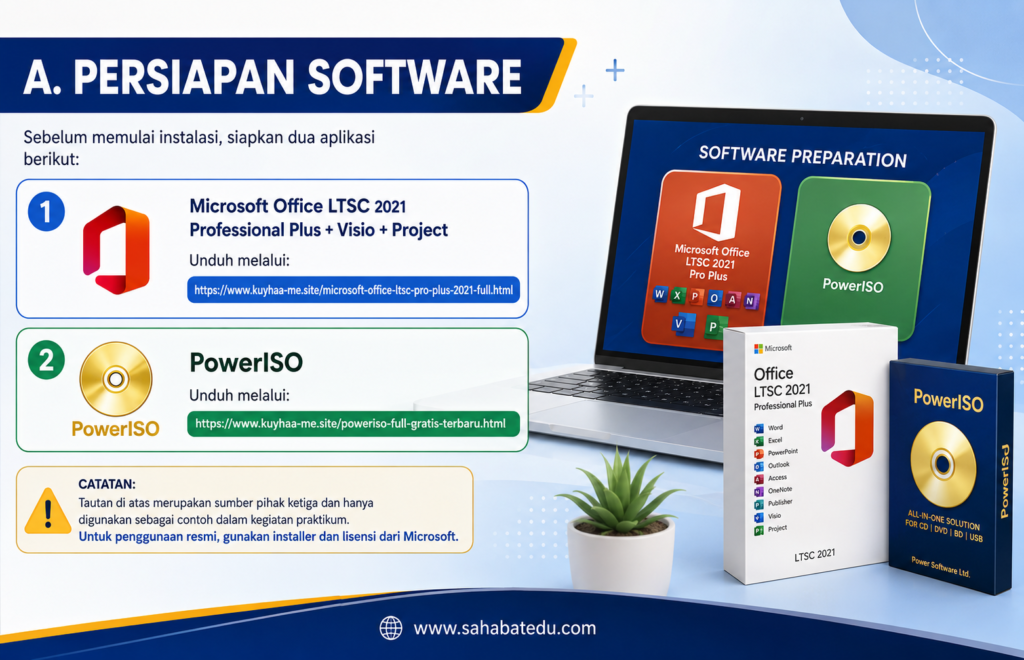
A. Persiapan Software
Sebelum memulai instalasi, siapkan dua aplikasi berikut:
- Microsoft Office LTSC 2021 Professional Plus + Visio + Project
- PowerISO
Catatan: Tautan di atas merupakan sumber pihak ketiga dan hanya digunakan sebagai contoh dalam kegiatan praktikum. Untuk penggunaan resmi, gunakan installer dan lisensi dari Microsoft.
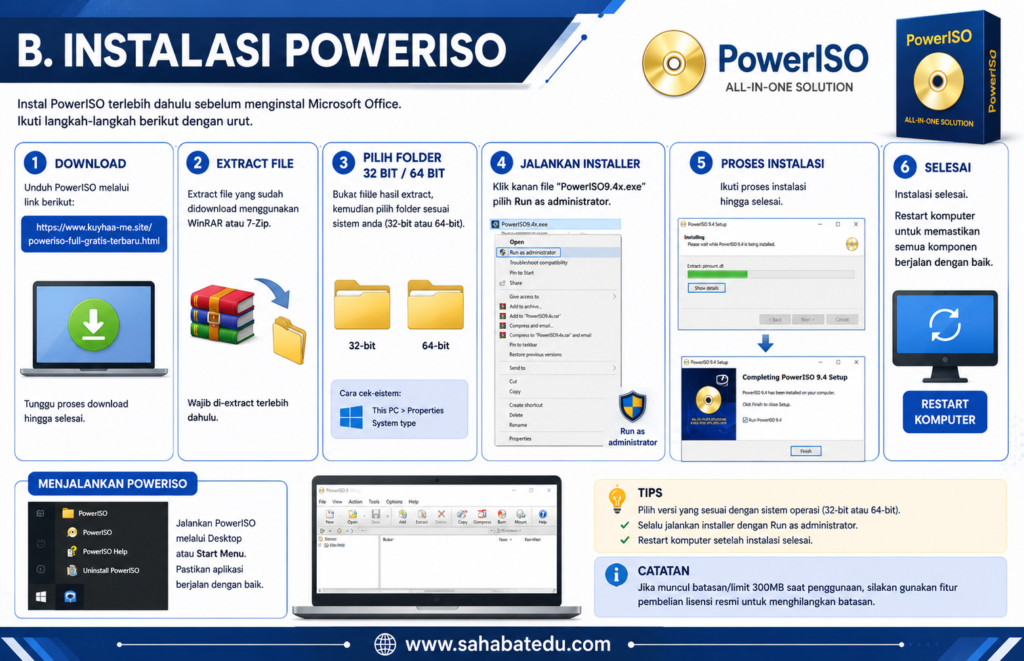
B. Instalasi PowerISO
- Setelah proses unduh selesai, ekstrak file menggunakan WinRAR atau 7-Zip.
- Buka folder hasil ekstraksi.
- Pilih folder sesuai sistem operasi yang digunakan (32-bit atau 64-bit).
- Klik kanan file PowerISO9.4x.exe, kemudian pilih Run as administrator.
- Ikuti proses instalasi hingga selesai.
- Setelah instalasi berhasil, restart komputer.
- Setelah komputer menyala kembali, jalankan PowerISO melalui Desktop atau Start Menu untuk memastikan aplikasi telah terpasang dengan baik.
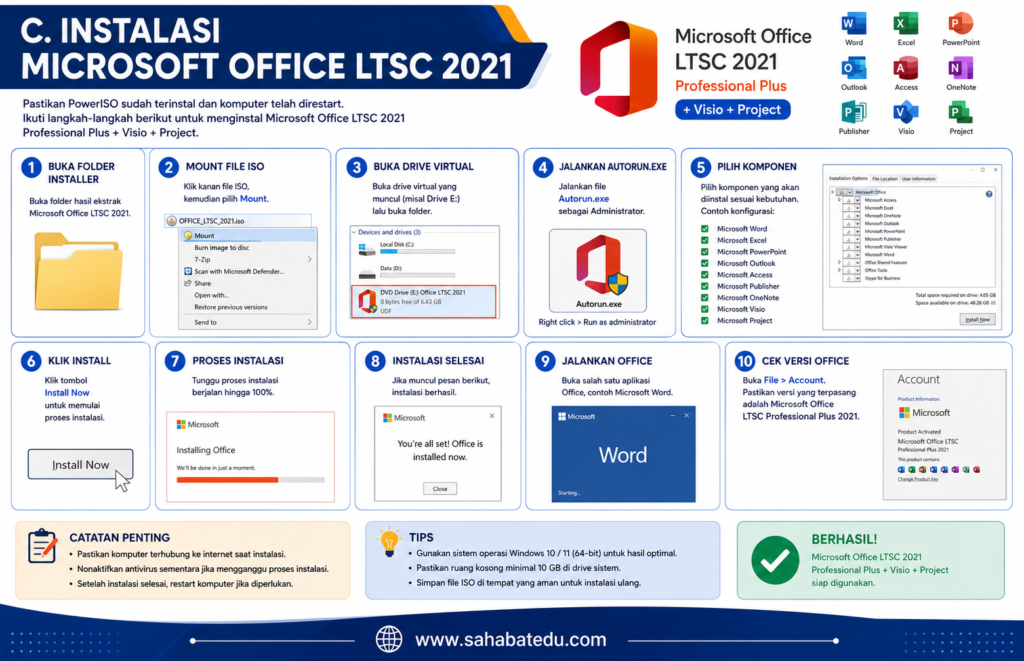
C. Instalasi Microsoft Office LTSC 2021
- Pastikan proses instalasi PowerISO telah selesai dan komputer sudah direstart.
- Buka folder installer Microsoft Office.
- Klik kanan file ISO, kemudian pilih Mount.
- Buka drive virtual hasil proses Mount.
- Jalankan file Autorun.exe atau Setup.exe dengan memilih Run as administrator.
- Pilih komponen Microsoft Office yang akan diinstal sesuai kebutuhan.
- Klik tombol Install.
- Tunggu hingga proses instalasi mencapai 100%.
- Setelah muncul pemberitahuan bahwa instalasi selesai, klik Finish atau Close.
- Buka salah satu aplikasi Microsoft Office, misalnya Microsoft Word, untuk memastikan instalasi berhasil.
D. Aktivasi Microsoft Office
Apabila Microsoft Office belum aktif, lakukan aktivasi menggunakan lisensi resmi yang sesuai dengan jenis lisensi yang dimiliki (misalnya akun Microsoft 365, lisensi retail, MAK, atau KMS resmi untuk organisasi). Hindari penggunaan serial atau alat aktivasi yang tidak sah.
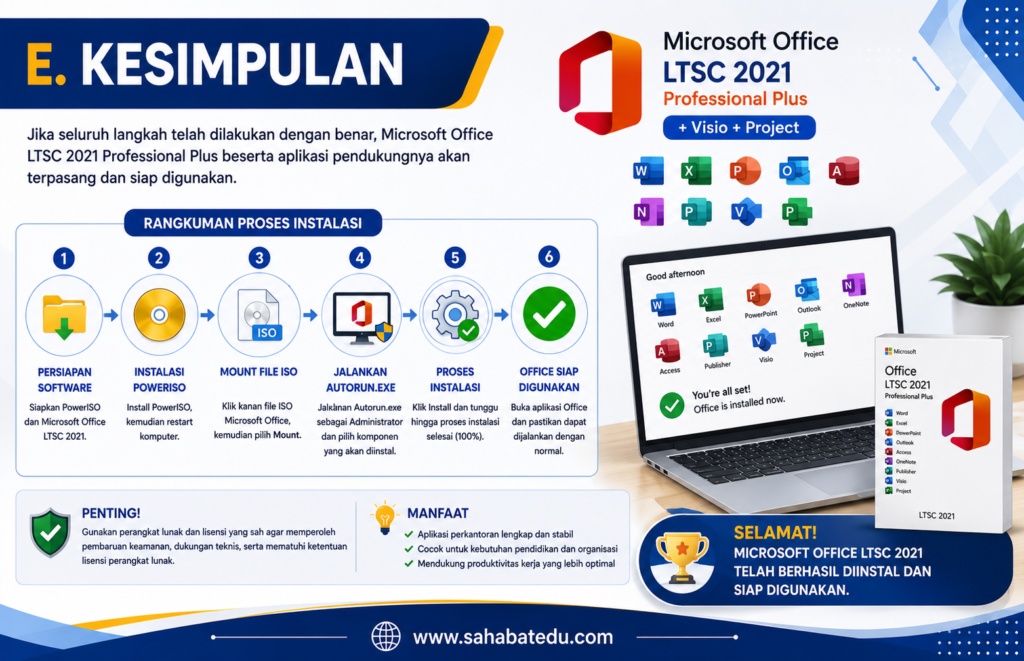
E. Kesimpulan
Jika seluruh langkah telah dilakukan dengan benar, Microsoft Office LTSC 2021 beserta aplikasi pendukungnya akan terpasang dan siap digunakan. Selalu gunakan perangkat lunak dan lisensi yang sah agar memperoleh pembaruan keamanan, dukungan teknis, serta mematuhi ketentuan lisensi perangkat lunak.
SOAL ESAY
Soal Esai
Materi: Instalasi Microsoft Office LTSC 2021 Professional Plus + Visio + Project
1.
Jelaskan apa yang dimaksud dengan Microsoft Office LTSC 2021!
2.
Sebutkan minimal lima aplikasi yang terdapat dalam paket Microsoft Office LTSC 2021 Professional Plus!
3.
Mengapa sebelum menginstal Microsoft Office disarankan untuk menghapus versi Office yang lama?
4.
Apa fungsi aplikasi PowerISO dalam proses instalasi Microsoft Office LTSC 2021?
5.
Mengapa file installer yang masih berformat .zip atau .rar harus diekstrak terlebih dahulu sebelum digunakan?
6.
Jelaskan langkah-langkah menginstal aplikasi PowerISO!
7.
Mengapa saat menginstal aplikasi disarankan menggunakan pilihan Run as Administrator?
8.
Apa tujuan melakukan restart komputer setelah instalasi PowerISO selesai?
9.
Jelaskan pengertian Mount pada file ISO!
10.
Bagaimana cara melakukan Mount terhadap file ISO Microsoft Office di Windows?
11.
Mengapa file Autorun.exe atau Setup.exe harus dijalankan saat proses instalasi Microsoft Office?
12.
Jelaskan langkah-langkah instalasi Microsoft Office LTSC 2021 hingga selesai!
13.
Apa yang harus dilakukan apabila proses instalasi Microsoft Office mengalami kegagalan?
14.
Bagaimana cara memastikan bahwa Microsoft Office telah berhasil terinstal di komputer?
15.
Mengapa penggunaan lisensi Microsoft Office yang resmi sangat dianjurkan?
16.
Sebutkan manfaat Microsoft Office LTSC 2021 bagi kegiatan belajar mengajar di sekolah!
17.
Jelaskan fungsi Microsoft Visio dan Microsoft Project dalam dunia kerja!
18.
Apa perbedaan antara file ISO dengan folder hasil ekstraknya?
19.
Tuliskan urutan proses instalasi Microsoft Office LTSC 2021 mulai dari persiapan hingga aplikasi siap digunakan!
20.
Menurut pendapat Anda, mengapa seorang teknisi komputer harus memahami prosedur instalasi perangkat lunak dengan benar? Jelaskan alasan Anda!
